Tato šablona je určena pro závěrečné práce, které se odevzdávají na Univerzitě Tomáše Bati ve Zlíně. Vychází z aktuální směrnice rektora Pravidla pro zadávání a zpracování bakalářských, diplomových a rigorózních prací, jejich uložení, zpřístupnění veřejnosti a kontrola původnosti.
Šablona je připravena pro oboustranný tisk, proto jsou některé strany nastavené tak, aby byly vždy liché (jedná se především o úvodní strany a seznamy). Může se stát, že po liché stránce (např. 7) následuje opět lichá stránka (např. 9). Není to chyba. Při exportu do PDF vloží Word (či jeho alternativa Writer) prázdnou stránku mezi tyto liché strany (ve Writeru je nutné tuto možnost zaškrtnout během exportu). Prázdné strany jsou součástí práce a studenti je musí v práci ponechat.
Manuál k šabloně
Důležitou součástí šablony je manuál s návodem. Návod popisuje, jak pracovat se šablonou, jak ji nainstalovat, jak používat styly, jak vložit obrázek nebo tabulku a jak vygenerovat obsah. Nesprávným zacházením se šablonou si můžete rozbít strukturu dokumentu a rozhodit formátování.
Chcete se naučit pracovat se šablonou a dozvědět se spoustu dalších tipů a triků např. i z oblasti citování?
Kompatibilita a přístup k softwaru
Šablona byla vytvořena pro Word 2016 (příp. novější verze). Bude fungovat také ve verzi 2013. Šablonu nelze použít s programem Word 2003 a starší. Tyto verze nejsou podporovány.
Každý student UTB má možnost využívat kancelářský balík Microsoft 365. Přístup lze získat na portal.office.com, kde je možné stáhnout si instalační balíček do svého zařízení (pro přihlášení slouží univerzitní přihlašovací údaje).
Práce s obsahem a formátováním
Pokud kopírujete texty z jiných dokumentů, dochází při jejich vkládání také k přenosu formátování, což působí potíže. Nejlepší je psát rovnou do šablony. Nicméně pokud už potřebujete něco vložit odjinud, doporučujeme využívat při vložení funkci „Zachovat pouze text“ (Word: kliknout pravým tlačítkem myši a vybrat možnost “Zachovat jenom text”; Writer: kliknout pravým tlačítkem myši a vybrat možnost Vložit jinak - Neformátovaný text).
Pokud chcete vložit také např. obrázky z jiného dokumentu, doporučujeme vložit je jako nové obrázky.
Vkládání titulků a křížových odkazů
V případě, že poprvé vkládáte křížový odkaz na vložený objekt (obrázek, tabulka atd.), je možné, že se v seznamu typů odkazu ve Wordu neobjeví položka „Obr.“ nebo „Tab.“, která se používá jako titulek pro tyto objekty, ačkoliv práce obsahuje správně vložené titulky (zejména formou rychlých částí) a problém nenastal ani při aktualizaci seznamu obrázků/tabulek.
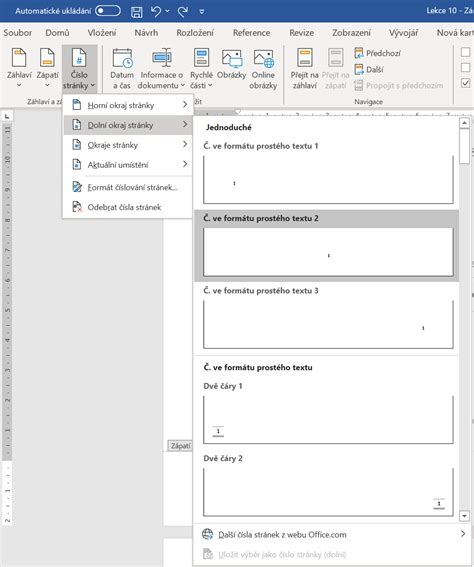
V dokumentu se klikne na libovolné prázdné místo a přes panel Reference se zvolí možnost Vložit titulek. Pokud se zde nové titulky nenachází, pak se přes tlačítko Nový popisek vepíše nový typ titulku (Obr. nebo Tab. včetně tečky). Stisknutím tlačítka OK se nový typ popisku uloží (postup je možné zopakovat pro další nové popisky podle potřeby). Následně se dialogové okno s titulky zavře tlačítkem Zrušit (žádný titulek se nikam nevkládá).
Správa citací a seznamu literatury
Seznam použité literatury a odkazy na citace je možné zapracovat ručně, nebo pomocí různých citačních manažerů, které je možné instalovat v podobě doplňku pro MS Word. Samotný MS Word pro přímou tvorbu citací nedoporučujeme. Word není citační manažer a nezaručí, že seznam literatury a bibliografické citace budou odpovídat konkrétnímu citačnímu stylu nebo normě. Word rovněž nepracuje s českou normou ČSN ISO 690.
U každého doplňku je proto nutné zjistit, jestli podporuje požadovanou normu nebo styl. Doporučujeme využívat český citační manažer Citace PRO. Pak už stačí jen vybrat odpovídající citační styl/normu a způsob odkazování.
Po vygenerování finálního seznamu literatury stačí celý seznam označit a pro potřeby formátování použít na celý seznam předpřipravený styl “Použité zdroje (číslovaný seznam)” nebo “Použité zdroj (abecední seznam)”.
Pokud využíváte styl “Použité zdroje (číslovaný seznam)”, nelekněte se, prosím. Pravděpodobně vám tam naskočí další číslování, protože styl je připravený pro ručně vkládané citace. Označte proto prosím celý seznam a přes panel Domů a položku Odstavec zaškrtněte v nabídce číslování možnost Žádné. Zůstane pak už jen číslování podle pluginu.
JAK CITOVAT V DIPLOMCE A VYHNOUT SE PLAGIÁTU?
Pokyny pro tisk a vazbu
Na webových stránkách vaší fakulty/ústavu/ateliéru najdete interní pokyny pro odevzdávání závěrečných prací a důležité termíny a informace. Prostudujte si je včas!
Nejpozději v den, kdy máte termín pro odevzdání závěrečné práce do IS/STAG, musíte udělat objednávku i platbu, aby se všechno stihlo. Výtisky, které budete tisknout mimo tiskové centrum UTB, musíte doručit na svůj ústav nejpozději v den, kdy máte termín pro odevzdání závěrečné práce do IS/STAG.
Specifikace tisku a vazby
- Formát práce: A4 (příp. A3)
- Tisk: Oboustranný
- Vazba: Lepená vazba V2
- Obálka práce: Matný křídový natíraný papír bez textury, plošná hmotnost 300 g/m2, matné lamino na líci.
Šablonu pro obálku práce si můžete stáhnout a upravit si ji podle svých potřeb. Nezapomeňte si stáhnout i písmo, které budete potřebovat. Šablona obsahuje pomocné linky, kóty, účaří řádků a texty.
Nastavení šířky hřbetu obálky
Pomocná linka šířky hřbetu je velmi důležitá pro následné svázání práce. Musíte si nastavit správnou velikost hřbetu podle počtu stran práce a k tomu pak přizpůsobit „zadní“ blok obálky.
Následně si upravte šířku bloku s barvou fakulty vlevo, tj. zarovnejte si k pomocné lince kótu 16 mm (u A3 je to kóta 32 mm) a upravte velikost bloku s barvou fakulty na tuto velikost, aby pokryl správně hřbet, blok s barvou fakulty 16 mm (32 mm A3) vlevo a blok s barvou fakulty 8 mm (16 mm A3) vpravo.
Důležité: s pravou částí obálky, která obsahuje údaje o práci a má jasně danou šířku (A4: 210 mm, A3: 420 mm), nijak nehýbejte.
Pokud budete do pevných desek chtít vložit výtisk, který vám vrátí po státnicích, není to žádný problém: objednáte si pouze výrobu desek, do kterých vám pak tento výtisk vložíme. Jen upozorňujeme, že v případě takových prací není možné udělat ražbu/potisk hřbetu. Můžete se podívat do ceníku, kolik pevná či kroužková vazba stojí.
Buďte, prosím trpěliví: tyto objednávky zpracujeme hned, jak nám to časové možnosti dovolí.
Pozor, pozor, pozor! Tato objednávka slouží opravdu jen a pouze pro objednání výtisků pro vlastní potřebu. Pro výrobu desek a vazbu vaší práce není možné využít uvedený formulář.
tags: #bakalarska #prace #sablona #utb