GeoGebra je open source software, který je primárně určen pro výuku na základních a středních školách. Umožňuje žákům lépe pochopit vztahy mezi geometrií a algebrou, neboť umí geomterický objekt popsat alegebraicky a naopak umí objekt nakreslit z jeho algebraického popisu.
Předpokládáme tedy, že čtenář tohoto návodu již zná prostředí GeoGebry a umí pracovat ze základními prvky softwaru. Podívejme se podrobněji na první dva prvky, vkládání tlačítka a textového pole totiž může být vázáno na skript. Vytváření skriptu je náročnější, a proto si ho necháme na jindy.
Aktivní prvky v GeoGebře
Aktivní prvek posuvník nám umožňuje měnit hodnotu nějakého čísla či úhlu a sledovat, jak to ovlivní výslednou konstrukci. Skvěle se hodí pro typ úloh, kde je nějaká hodnota zadaná jako parametr.
Použití posuvníku budeme ilustrovat na příkladu sestrojení trojúhelníku ABC, kde budeme mít stranu c a úhel α zadány jako parametr. Nejprve zvolíme posuvník. Posuvník je nastavený jako defaultní možnost, takže stačí kliknout na panel nástrojů na aktivní prvky.
Teď máme zvoleno, že chceme vytvořit posuvník. Pro vytvoření posuvníku stačí kliknout kamkoliv na nákresnu. V dialogovém okně můžeme nastavit možnosti posuvníku.
Nastavení posuvníku
Nejprve si zvolíme typ posuvníku, chceme-li vytvořit číselný posuvník, celočíselný posuvník, nebo posuvník pro nastavení velikosti úhlu. Rozdíly mezi jednotlivými posuvníky jsou patrné z jejich názvu. My si zvolíme číselný posuvník.
Teď se budeme věnovat možnostem interval, posuvník a animace. V možnosti interval nastavíme minimální a maximální hodnotu, které může posuvník nabývat, a zvolíme si velikost jednoho kroku. V možnosti posuvník si volíme, jak se má posuvník zobrazit, jestli bude orientován vodorovně, nebo svisle, a také si nastavíme jeho velikost v pixelech. Posuvník se zobrazí jako úsečka, takže si vlastně volíme, jak dlouhá má úsečka být. Poslední možnost je možnost animace. Pomocí GeoGebry můžeme vytvořit i jednoduché animace. V možnosti animace pak nastavíme jeji rychlost a způsob opakování. klesající - dělá přesný opak toho, co rostoucí animace, tj. První tři možnosti opakování animace nám vytvoří nekonečnou animaci.
Po nastavení vlastností posuvníku zmáčkneme tlačítko použít.
Konstrukce trojúhelníku s využitím posuvníku
Vraťme se k naší konstrukci trojúhelníku ABC. Máme nastavený posuvník, sestrojíme stranu AB tak, aby byla její délka vždy rovna hodnotě na posuvníku c. K tomu slouží možnost "úsečka dané délky z bodu". Zkusme si změnit hodnotu posuvníku a sledujme, jak se bude měnit naše úsečka AB. Hodnotu posuvníku změníme pravým tlačítkem myši, buď kliknutím na posuvník, nebo když "chytneme" bod na posuvníku a budeme jím po posuvníku pohybovat.
Podobně si zkusme nastavit posuvník, měnící úhel α v trojúhelníku ABC. Postup je analogický jako při nastavení posuvníku pro stranu AB. Za zmínku stojí jen možnost názvu úhlu. Jak víte, v matematice je zvykem značit úhly řeckými písmenky. Abychom mohli nazvat úhel správným řeckým písmenkem, stačí kliknout na ikonku písmenka α, které je umístěno vpravo v řádku pro název posuvníku.
Úhel α v trojúhelníku ABC provážeme s posuvníkem podobně jako u strany c, zvolíme možnost "úhel dané velikosti" a místo konkrétní hodnoty tam zadáme název posuvníku, který chceme provázat s velikostí úhlu. Ostatní kroky pro konstrukci trojúhelníku ABC už známe a nebude pro nás představovat problém trojúhelník dokonstruovat. Pokud zkusíme měnit hodnoty posuvníků, bude se nám výsledná konstrukce měnit podle hodnot, kterých budou posuvníky nabývat.
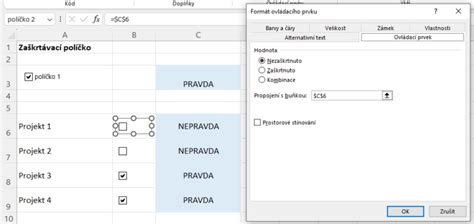
Zaškrtávací políčko pro zobrazení/skrytí objektu
Další aktivní prvek je prvek zaškrtávacího políčka pro zobrazení/skrytí objektu. Tento prvek nám umožňuje skrýt jeden nebo více objektů. Můžeme například schovat nějaké pomocné konstrukce, které jsou sice důležité, ale kazí nám vizuálně výsledný objekt. Vyzkoušíme si tento aktivní prvek.
Zvolme v nabídce možnost zaškrtávací políčko pro zobrazení/skrytí objektu a klikněte kamkoliv do nákresny. Po nastavení vlastností políčka potvrdíme volbu tlačítkem použít.
Skriptování v GeoGebře
Scripts are a sequence of commands, that are executed one after each other. GeoGebra supports two scripting languages - GeoGebraScript (GGBScript) and JavaScript. In this book we will use only GGBScript as it uses the GeoGebra command syntax and is thus much easier to understand and learn for GeoGebra users. There are some differences between the scripting languages feature-wise, but GGBScript is powerful enough for most situations.
Jak fungují skripty v GeoGebře?
GGBScripts are a sequence of GeoGebra commands executed in the following two situations:
- Click: A script is executed after the user clicked on the object.
- Update: A script is executed when the value or properties of the object changed.
V okně Text je možné kromě textu (klasický text, LaTeX, symboly) přidávat taky objekty, resp. jejich hodnoty. Skript je možné vkládat k objektům (v nastavení objektu), nebo tlačítkům (přímo v zadání funkce tlačítka).
Příklad s podmínkami a skriptováním
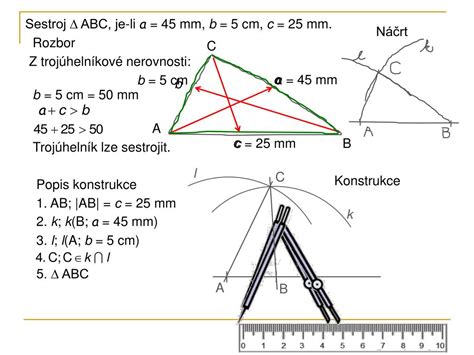
Příklad 1: Sestrojte trojúhelník ABC, znáte-li polohu všech tří průsečíků kružnice jemu vepsané. Zapište podmínku existence řešení a ověřte ji pomocí dynamického textu. Pomocí skriptování zadejte barvu kružnice vepsané na modrou, když řešení existuje; a červenou, když řešení neexistuje. Průhlednost výplně trojúhelníku určete na základě jeho obsahu - větší obsah = větší průhlednost.