Vítejte v podrobném návodu, který vám pomůže s organizací a správou obsahu ve vašem Moodle kurzu. Doporučujeme postupně pročíst návod a nepřeskakovat, abyste plně pochopili všechny možnosti, které Moodle nabízí. Začněte tvořit a objevovat.
Přehled a organizace kurzů
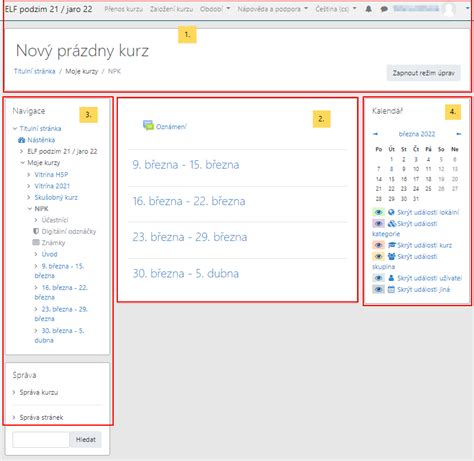
Moodle nabízí intuitivní rozhraní pro správu kurzů. V kategorii Šablony kurzu naleznete již předpřipravené struktury, které vám usnadní začátek. Tyto šablony jsou velice přehledně zpracovány a připraveny k importu do vašeho kurzu. Pokud potřebujete specifická nastavení, můžete se podívat na možnosti nastavení kurzových parametrů. Můžete si tak přizpůsobit kurz přesně podle svých potřeb.
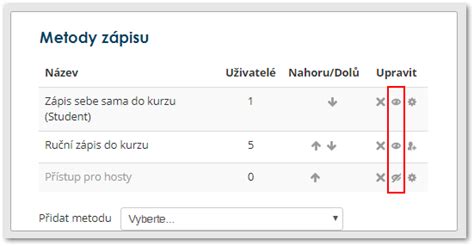
Pro efektivní správu studentů je možné využít různé metody zápisu. Jednou z možností je klíč k zápisu. Zvolte klíč k zápisu a níže uložte změny. Po zadání kódu jsou studenti automaticky přiřazeni do kurzu. Tato varianta je jednodušší pro správu studentů a zbavuje vás starostí, jestli se všichni studenti přihlásili do Moodle. Můžete také poskytnout kód pro přihlášení do kurzu.
V Moodle můžete organizovat různé typy obsahu, jako jsou materiály, úkoly, testy nebo diskusní fóra. Každý typ obsahu slouží jinému účelu a přispívá k celkové interaktivitě kurzu.
Správa uživatelů a rolí
Správa uživatelů je klíčová pro hladký chod kurzu. Můžete vyhledávat uživatele dle jména nebo UIS ID čísla. Uživatelům lze přiřadit různé role a práva. Uživatelé, kteří nemají právo upravovat, jsou zobrazena jako zašedivělá. Tato vizuální indikace pomáhá rozlišovat mezi administrátorskými a studentskými právy.
Pro přístup k některým funkcím, jako je přihlášení přes Shibboleth, je nutné být alespoň jednou přihlášen přes Shibboleth. Tato autentizační metoda zajišťuje bezpečný přístup k univerzitním systémům.
Pokročilé nastavení a zabezpečení
Moodle nabízí pokročilé možnosti pro nastavení testů a jiných aktivit. Například u testů je možné nastavit Zabezpečení prohlížeče, které může omezit přístup k jiným aplikacím během plnění testu. Tato funkce je užitečná pro zajištění férovosti a prevenci podvádění. Správu testu>Nastavení>Další omezení přístupu>Zabezpečení prohlížeče.
Interaktivní materiály, jako jsou H5P aktivity, zvyšují zapojení studentů. Tyto materiály mohou být integrovány přímo do kurzu a nabízejí dynamický způsob učení.
Import a export obsahu
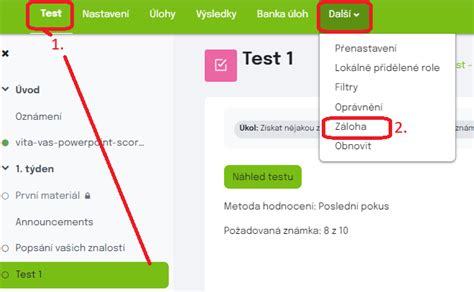
Pro efektivní sdílení a zálohování obsahu Moodle umožňuje import a export kurzů. V případě potřeby archivace kurzů nebo jejich přenosu do jiného prostředí můžete využít funkci exportu. Následně lze tento archivovaný obsah naimportovat do vašeho kurzu.
Pokud pracujete s daty z UIS, můžete je přepsat do Moodle. V případě potřeby lze do UIS pak zapsat body či výsledná procenta. Pro zajištění správného přenosu dat je důležité mít správně nastavené propojení.
Vpravo nahoře vedle ikonky vašeho profilu naleznete možnost přepnout do režimu úprav. Tento režim vám umožní přidávat, přesouvat a upravovat veškerý obsah ve vašem kurzu. Experimentujte s různými možnostmi a objevte, co vám nejlépe vyhovuje.
Jak importovat kvíz z kurzu Moodle do jiného kurzu #moodle #vzdělávání #elearning #učitel #vzdělávacítechnika
Pro správné nastavení kurzových parametrů a pro zajištění plné funkčnosti je doporučeno se obrátit na Helpdesk v případě jakýchkoliv nejasností. Poskytnou vám veškerou potřebnou podporu. Do žádosti na Helpdesk napište vybranou kategorii např. kurzy v dané kategorii a další relevantní údaje. Tím zajistíte rychlé a efektivní řešení vašich požadavků.
Pamatujte, že Moodle je flexibilní platforma s mnoha možnostmi. Nebojte se experimentovat a objevovat nové funkce. Můžete se inspirovat kurzy minulých a přizpůsobit si je svým potřebám. Důkladná příprava a pochopení funkcí vám pomůže vytvořit poutavé a efektivní vzdělávací prostředí.
tags: #pretahovani #do #textu #moodle