Není nic nepříjemnějšího, než když se pustíte do práce na počítači a objeví se záhadná chybová zpráva, která vám brání v připojení k internetu. Ano, mluvíme o obávané chybě “Adaptér Wi-Fi nemá platnou konfiguraci protokolu IP” nebo “Adaptér síť Ethernet nemá platnou konfiguraci protokolu IP”. Ale nebojte se! Pomocí několika jednoduchých kroků ji můžete opravit a během chvilky být opět online.
Co znamená chyba “Adaptér nemá platnou konfiguraci protokolu IP”?
Chyba “Adaptér nemá platnou konfiguraci protokolu IP” znamená, že počítač má potíže s komunikací se sítí, ke které je připojen. Je specifický pro systém Windows a může se vyskytnout v jakékoli verzi tohoto operačního systému. Základem silného připojení k internetu je platná konfigurace IP.
Představte si, že se snažíte poslat dopis příteli bez správné adresy. Dopis samozřejmě nikdy nedorží na místo určení. Stejně tak bez platné konfigurace IP (tj. “domácí adresy” vašeho zařízení) nebude váš počítač schopen správně komunikovat se sítí a přistupovat k Internetu.
Toto připojení se obvykle vytváří pomocí kabelového připojení, například ethernetového kabelu, k modemu nebo směrovači, nebo bezdrátově přes Wi-Fi. Problém může nastat po aktualizacích systému, po prvním připojení k internetu nebo z jiných neočekávaných důvodů.
Poznámka: Síť Ethernet je typ místní sítě (LAN), která propojuje zařízení s internetem nebo mezi sebou navzájem.
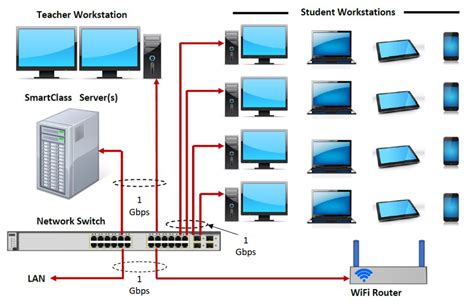
Možné příčiny problému
Tato chyba může být způsobena řadou příčin, například:
- Nesprávným nastavením sítě.
- Zastaralými nebo poškozenými ovladači síťového adaptéru.
- Problémy s hardwarem.
- Konflikty v síťových nastaveních.
- Dočasnými problémy se směrovačem (routerem).
Řešení problému
Dobrou zprávou je, že tento problém můžete snadno vyřešit. A my vám s tím pomůžeme. Problém s konfigurací IP lze vyřešit několika způsoby.
1. Základní restart sítě
Než se pustíme do technických detailů, vyzkoušejme nejprve to nejjednodušší řešení. Představte si to jako zdřímnutí pro váš internet, který se probudí osvěžený a připravený k práci. Stačí odpojit modem nebo router, napočítat do deseti a znovu jej zapojit. Je to rychlé a snadné, takže to stojí za vyzkoušení, než přejdete ke složitějším opravám.
Někteří uživatelé hlásí úspěch i prostým vypojením routeru ze zásuvky, počkáním 15 vteřin a jeho opětovným zapojením.
2. Použití příkazového řádku pro obnovení síťových nastavení
Pokud restart nepomohl, můžeme se pustit do trochu techničtějších věcí pomocí příkazového řádku.
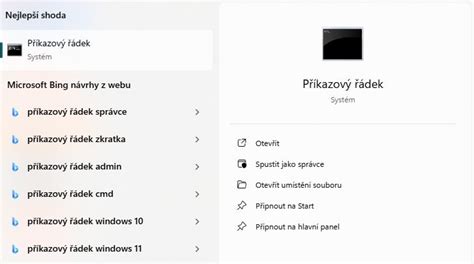
- Do vyhledávacího pole na hlavním panelu napište cmd.exe.
- Klikněte pravým tlačítkem myši na "Příkazový řádek" a vyberte "Spustit jako správce".
- Zadejte následující příkazy, po každém stiskněte Enter:
- ipconfig /release (tímto uvolníte vaši aktuální IP adresu; objeví se chybová hláška, ale na tu nebrat ohled)
- ipconfig /renew (tímto obnovíte vaši IP adresu a vytvoříte nové připojení; opět se může objevit chybová hláška)
- ipconfig /flushdns (tímto vymažete mezipaměť DNS; napíše se něco jako "Operace byla úspěšně dokončena")
3. Resetování zásobníku TCP/IP a Winsock
Resetování zásobníku TCP/IP a Winsock může pomoci vyřešit problémy se síťovým připojením.
- Otevřete příkazový řádek jako správce (viz krok 2 výše).
- Zadejte následující příkazy, po každém stiskněte Enter:
- netsh winsock reset (tímto obnovíte výchozí nastavení soketu systému Windows)
- netsh int ip reset (tímto obnovíte výchozí konfiguraci zásobníku TCP/IP)
- Po restartování počítače systém Windows automaticky přeinstaluje zásobník TCP/IP a související protokoly s výchozím nastavením.
4. Aktualizace ovladačů síťového adaptéru
Problémy s připojením mohou způsobovat zastaralé nebo chybné ovladače, takže problém může pomoci vyřešit aktualizace ovladačů síťového adaptéru.
- Otevřete "Správce zařízení" (můžete jej vyhledat v nabídce Start).
- Rozbalte sekci "Síťové adaptéry".
- Vyhledejte adaptér, který odpovídá vašemu připojení k síti (může mít v názvu "Ethernet", "LAN" nebo název výrobce). Pokud si nejste jisti, můžete zkusit aktualizovat všechny síťové adaptéry.
- Klikněte pravým tlačítkem myši na adaptér a vyberte "Aktualizovat ovladač".
- Zvolte možnost "Vyhledat ovladače v počítači" a zkuste ručně vybrat některý z dostupných ovladačů, případně zvolte možnost automatického vyhledání.
V některých případech, kdy nefunguje připojení k internetu, může být nutné stáhnout nový ovladač na jiném počítači a přenést jej pomocí USB.
5. Ruční nastavení IP adresy
Pomoci může i ruční přiřazení IP adresy počítači namísto spoléhání se na DHCP (automatické přidělování IP adres).
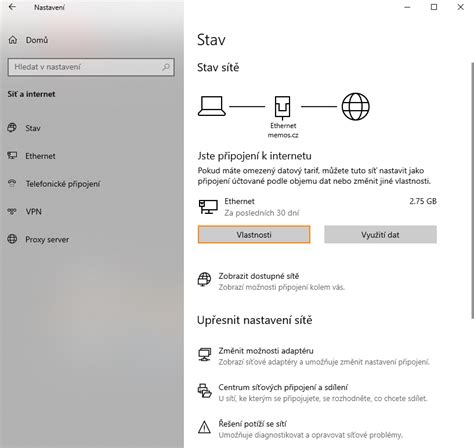
- Otevřete "Ovládací panely" a přejděte na "Síť a internet" > "Centrum síťových připojení a sdílení".
- Klikněte na vaše aktivní připojení (např. "Ethernet" nebo "Wi-Fi") a vyberte "Vlastnosti".
- Vyberte "Protokol IP verze 4 (TCP/IPv4)" a klikněte na "Vlastnosti".
- Zvolte možnost "Použít následující IP adresu" a ručně přiřaďte IP adresu, která je v rozsahu vaší sítě (např. 192.168.1.100).
- Zadejte masku podsítě (např. 255.255.255.0) a výchozí bránu (obvykle IP adresa vašeho routeru, např. 192.168.1.1).
- Pro kontrolu rozsahu IP adres, masky podsítě a výchozí brány můžete použít příkaz ipconfig v příkazovém řádku.
6. Kontrola nastavení brány firewall
Někdy může brána firewall blokovat síťové připojení.
- Otevřete "Bránu firewall systému Windows Defender" (nebo jinou používanou bránu firewall).
- Podívejte se na nastavení a dočasně ji zakažte, zda to problém vyřeší.
- Pokud to pomůže, povolte postupně jednotlivé aplikace, abyste zjistili, která z nich způsobovala problém.
7. Kontrola ethernetového kabelu
Pokud používáte kabelové připojení, viníkem může být poškozený ethernetový kabel. Pokud máte podezření, že je kabel poškozený, použijte k připojení ke směrovači nebo modemu jiný ethernetový kabel, abyste vyloučili problémy související s kabelem.
8. Změna kanálu Wi-Fi na routeru
U bezdrátového připojení může pomoci změna kanálu Wi-Fi na routeru. Přihlaste se do administrace routeru (obvykle zadáním jeho IP adresy do prohlížeče, např. 192.168.0.1), najděte nastavení bezdrátové sítě (Wireless Settings) a v sekci "Channel" zkuste zvolit jiné číslo kanálu (např. 1, 2 nebo 3 namísto 13).
9. Zakázání protokolu IPv6
Zakázání protokolu IPv6 (nejnovější verze internetového protokolu) lze provést prostřednictvím Ovládacích panelů systému Windows. Někdy může tento protokol způsobovat konflikty.
10. Odinstalace programu McAfee
V některých případech může problém způsobovat antivirový program, jako je McAfee. Odinstalování tohoto programu a následné odblokování brány firewall může pomoci.
11. Aktualizace ovladačů pro konkrétní Wi-Fi adaptér
Pokud máte specifický Wi-Fi adaptér (např. AC8260), může být nutné stáhnout a nainstalovat nejnovější ovladače přímo od výrobce.
Co dál?
Pokud jste vyzkoušeli všechny výše uvedené možnosti a chyba přetrvává, nejlepší bude, když se obrátíte přímo na svého poskytovatele internetových služeb (ISP) a požádáte o technickou podporu.
12 tipů pro řešení problémů s připojením k internetu
Pamatujte, že trpělivost a systematické zkoušení jednotlivých řešení jsou klíčem k úspěchu. Doufáme, že vám tento podrobný průvodce pomůže vyřešit problém s platnou konfigurací IP adresy a opět se připojit k internetu.