Tato stránka slouží jako zdroj užitečných informací pro všechny autory diplomových a bakalářských prací, které vedu, a případně i pro další zájemce.
Kvalita a formát obrázků a diagramů
Obrázky vkládejte vždy v nejvyšší možné kvalitě. Diagramy, jako jsou diagramy tříd nebo use-case diagramy, vkládejte vždy vektorově (např. ve formátu EMF ve Windows). Bitmapové obrázky, jako jsou snímky obrazovky nebo převzaté obrázky, preferujte ve formátu PNG nebo jiném bezztrátovém formátu. JPEG je přípustný pouze pro fotografie.
Pokud jsou převzaté obrázky v nedostatečném rozlišení pro tisk (což jsou téměř vždy, protože jsou často určeny pro obrazovku s mnohem nižším DPI), je nezbytné je překreslit do vektorů, například pomocí nástroje Visio.
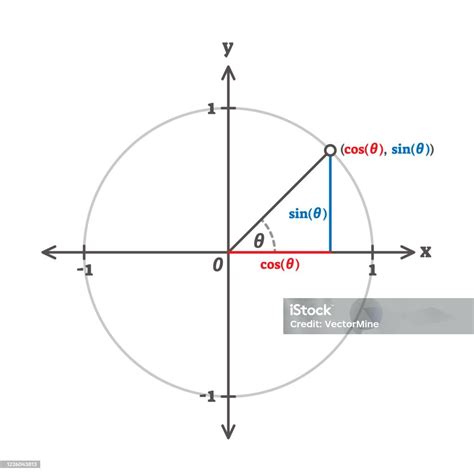
Kritéria hodnocení a výběr technologií
Pokud je součástí práce nějaký výběr (například jakou knihovnu použít pro určitou funkcionalitu), je nutné si předem stanovit kritéria hodnocení a ta dodržet. Například při porovnání MS Office a OpenOffice.org mohou někteří preferovat MS Office kvůli „panu sponce“, ale budoucí inženýr pravděpodobně ocení jiné vlastnosti.
Na druhou stranu není nutné vybírat „všechno“. Je možné například připustit, že program budete vyvíjet v Javě, pokud ji nejlépe ovládáte a je pro danou věc relevantní (tj. standardní, potenciální nebo vyplývá z požadavků).
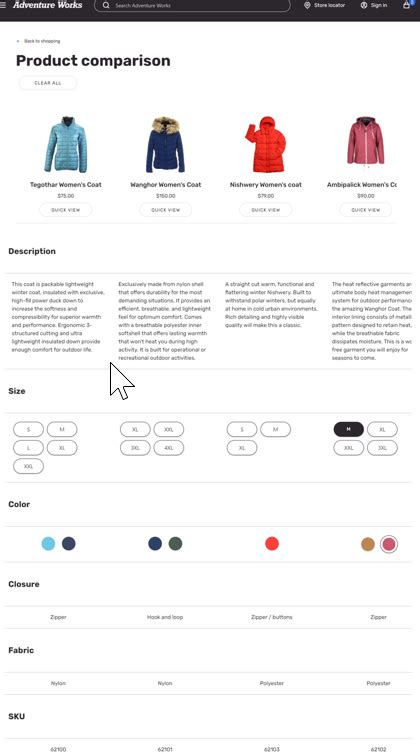
Příklady nevhodných a vhodných citací
Příklad nevhodné citace od státnic:
komise: „A proč jste si tedy nakonec z těch tří produktů vybral právě XY?“student: „Protože se mi líbil.“
Formátování a archivace práce
Pokuste se vyrobit PDF/A. Pokud přesto neuspějete, nahrajte do systému PDF (které se může částečně poškodit) a jako přílohu přidejte ZIP archiv s originálním formátem.
Nezapomeňte, že k práci je třeba ve většině případů přiložit CD/DVD s elektronickou verzí práce a s průvodními materiály, jako jsou například zdrojové kódy vytvořené aplikace. Je záhodno tyto materiály doprovodit textem („README“), ve kterém popíšete, jak ze zdrojových kódů aplikaci zprovoznit.
Na konci tištěné práce by měla být stránka se stručným souhrnem, co je obsahem CD/DVD.
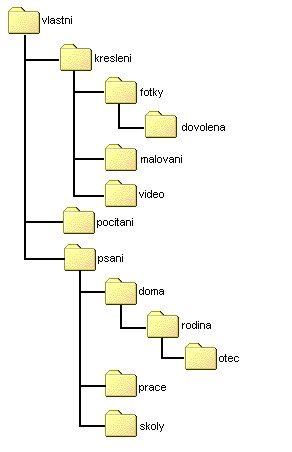
Příklady zapojení osob do projektů
Níže jsou uvedeny příklady struktury zapojení osob do projektů, které mohou sloužit jako inspirace pro organizaci týmu a zodpovědností ve vašich pracích.
Příklad 1:
- Řešitel za FIM: Ing. Tereza Otčenášková, Ph.D., BA
- Klíčové osoby týmu: Ing. Jaroslav Langer, Ing.
Příklad 2:
- Za FIM zapojeni: Ing. Tereza Otčenášková, BA, Ph.D., doc. RNDr.
Příklad 3:
- Řešitelé: Ing. Tereza Otčenášková, BA, Ph.D., Mgr. Jiří Haviger, Ph.D., Ing.
- Ing. Martin Konvička, Bc.
- Spoluřešitelka za FIM: prof. RNDr.
Příklad 4:
- Klíčové osoby týmu: prof. Ing. Hana Mohelská, Ph.D., doc. RNDr.
- doc. Mgr. Josef Horálek, Ph.D., Ing.
- Tereza Otčenášková, Ph.D., Ing.
- Mgr. Jan Draessler, Ph.D., Ing.
- Eva Freibauer Hamplová, Ph.D., Ing.
- Ing.
Příklad 5:
- Spoluřešitelka za FIM: Ing.
- Klíčové osoby týmu: prof. RNDr. Antonín Slabý, CSc., Ing. Jaroslav Langer, Ing.
Příklad 6:
- Řešitelka za FIM: Ing.
- Klíčové osoby týmu: Ing. Ing. Zdeněk Ulrych Ph.D.
Příklad 7:
- Spoluřešitelka za FIM: prof. RNDr.
- Klíčové osoby týmu: doc. Ing. Filip Malý, Ph.D., doc. Mgr. Tomáš Kozel, Ph.D., Ing. Pavel Kříž, Ph.D., doc. RNDr.
Příklad 8:
- Řešitelka za FIM: prof. RNDr.
- Klíčové osoby týmu: Ing. Barbora Tesařová, Ph.D., Ing.
Organizační struktura projektového řízení: Typy, struktura týmu a strategie | AIMS Education
Návrh rozšíření databáze pacientů
Při vývoji aplikace pro správu dat pacientů je možné zvážit následující rozšíření:
- Evidence údajů o jednotlivých pacientech (včetně fotografií) a jejich majitelích.
- Možnost uložit celou „databázi“ do souboru a znovu načíst.
Rozšíření modelu o třídu Návštěva
Rozšiřte model o třídu Návštěva s vlastnostmi:
- datum: Datum se bude provádět výběrem pomocí vhodné existující komponenty/dialogu („kalendáře“).
- typ: Typ se bude vybírat z pevného seznamu pomocí list-boxu („Běžná návštěva“, „Kontrola“, „Výjezd k pacientovi“).
- popis: Textový popis návštěvy.
Dialog pacienta rozšiřte o tabulku návštěv a související tlačítka (přidat, smazat, upravit návštěvu). Panel s údaji návštěvy můžete umístit buď v rámci dialogu pacienta nebo v novém dialogu.
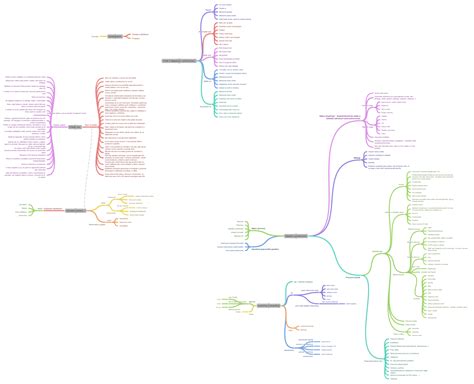
Časový harmonogram implementace:
- Týden 26.11. - 2. 12.
- Týden 3. - 9. 12.
- Týden 10. - 16. 12.