Moodle je světově nejrozšířenější systém pro organizování výuky (LMS) a přípravu online kurzů a obsahuje poměrně kvalitní testovací modul.
Moodle je dostupný na všech lékařských fakultách v ČR. Přispívá k tomu i to, že Moodle je volně šiřitelný software s otevřeným kódem, a tedy z pohledu přímých nákladů "zadarmo".
V současnosti využíváme verzi Moodle 4.4. Upgrade proběhl na přelomu července a srpna opět z bezpečnostních důvodů a k zabezpečení kompatibility se všemi podpůrnými systémy.
Novinky verze 4.4 pak představíme na úvodním školení na začátku září 2024.
Vzhledem k nárůstu počtu nových kurzů využíváme více centrálních instalací, tyto jsou pro přehlednost odlišeny barvou.
Pozn.: Kromě centrálních instalací provozují některé fakulty/katedry/střediska vlastní individuální instalace Moodle.
Přihlašování do Moodle (studenti i vyučující)
Do všech instalací Moodle (až na výjimky) se přihlašujte pomocí údajů Centrální autentizační služby UK (CAS), údaje jsou shodné jako pro přihlašování do SIS a dalších aplikací UK.
Učitelé, kteří se podílejí na výuce na UK, musí mít smlouvu s UK a tedy i účet v CAS UK. To následně opravňuje k držení průkazu UK.
Moodle změnu hesla automaticky zaregistruje při příštím přihlášení.
Změna hesla pro přístup do CMS Moodle
Hesla je občas zapotřebí měnit, na OPF Karviná budete vyzváni ke změně hesla alespoň jednou za rok z bezpečnostních důvodů.
Heslo, které pužíváte pro přístup do školní sítě (Novell), je stejné jako heslo pro přístup do systému Moodle. Takže když budete chtít změnit heslo do Moodle, musíte zároveň změnit i heslo pro přístup do Novell-u.
Jak na to?
Pokud uplyne stanovená doba platnosti hesla, tak vás při přihlašování do školní sítě systém sám vyzve k tomu, abyste si své heslo změnili.
Jestliže budete šestkrát za sebou ignorovat tuto výzvu a přihlásíte se svým starým heslem, tak při sedmém pokusu bude váš účet zablokován, pak vám pomůže jenom administrátor sítě.
Avšak vy nemusíte čekat celý rok a můžete si své heslo změnit sami kdykoliv.
Musíte být přitom přihlášeni do školní sítě a tudíž sedět u jednoho ze školních počítačů. Přes internet není možné změnit své přihlašovací heslo!
Když se přihlásíte do školní sítě (Novell), jak je uvedeno na obrázku 117 - „Přihlášení do školní sítě OPF“. Studenti zadávají jako přihlašovací jméno své číslo bx123456 a zaměstnanci OPF své příjmení (většinou).
Po úspěšném přihlášení do sítě Novell, spusťte program heslo.bat.
Můžete tak učinit například tím, že vyberte z nabídky Start/Spustit... (viz. obrázek 118 - „Menu Start/Spusit...“) a spustíte program pro změnu hesla, jak je uvedeno na obrázku 119 - „Spuštění programu pro změnu hesla v systému Novell a zároveň i CMS Moodle.“.
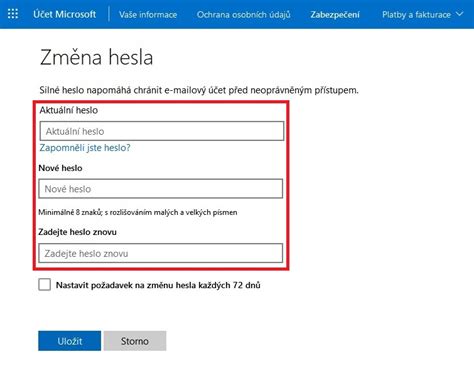
Po spuštění programu jste vyzváni k tomu abyste zadali nejprve staré heslo, které chcete změnit a potom dvakrát zadáte heslo nové.
Pokaždé stisknete klávesu Enter a nenechte se rozhodit tím, že se při zápisu hesla neobjevují žádné znaky (hvězdičky, kolečka, apod.), to má svůj bezpečnostní význam.
Kdyby vám stál někdo za zády, ať nevidí kolik znaků vaše heslo má.
Na obrázku 120 - „Změna hesla do systému Novell a CMS Moodle.“ vidíte, jak bylo úspěšně změněno heslo příslušného uživatele.
Po změně hesla doporučujeme odhlásit se ze systému Windows a znovu se přihlásit už s vaším novým heslem.
Stejné přihlašovací jméno a heslo pak budete používat i pro přístup do eLearningového systému CMS Moodle.
Životní cyklus kurzu
Životnost kurzu je zpravidla jeden cyklus (semestr či akademický rok). Poté by měl být kurz přesunut do archivu a pro další běh vytvořen kurz nový.
Důvodem je povinnost uchovávat písemné formy kontroly studia do konce následujícího akademického roku, jež vyplývá z článku 8 odst. 10 Studijního a zkušebního řádu Univerzity Karlovy.
Tato povinnost se vztahuje nejen na výstupy z prezenčního studia, ale i na elektronická data ze všech systémů pro podporu distanční výuky.
Máte-li v kurzu hodnocené aktivity jako jsou úkoly či testy, požádejte Helpdesk o archivaci kurzu a o vytvoření jeho kopie (pouze vymažeme uživatelská data, obsah zůstane stejný).
Pokud v kurzu žádné hodnocené aktivity nemáte a využíváte jej pouze jako úložiště studijního materiálu, stačí, abyste kurs resetovali.
Resetování kurzu
Přejděte na hlavní stránku kurzu.
V pravé horní části klikněte na ozubené kolečko nastavení.
Pokud budete chtít obnovit zálohu, vyberte možnost Obnovit v nastavení (ozubené kolečko) na hlavní stránce kurzu.
Přejděte na hlavní stránku kurzu.
V pravé horní části klikněte na ozubené kolečko nastavení.
Ujistěte se, že máte vytvořenou zálohu kurzu.
Dále se na obrazovce zrekapituluje vybrané požadavky k resetování.
Správa uživatelů a rolí v kurzu
Vlastníkem konkrétního kurzu je osoba, která odeslala žádost o založení tohoto kurzu.
Správci Moodle další učitele do kurzu zapisují pouze s vědomím vlastníka kurzu (například při přístupu oprávněných osob pro potřeby akreditace pod.).
Pouze s vlastníkem kurzu, či s jeho vědomím jednáme o osudech kurzu jako je např..
Tyto osoby vstupují do kurzů pouze z důvodu správy systému a z důvodu uživatelské podpory.
Přidávání uživatelů do kurzu
Uživateli lze rovnou při zapsání přidělit roli, kterou lze vybrat z rolovacího menu (1), dále můžete vybrat požadovaného uživatele ze seznamu (2).
V tomto okně lze zapsat libovolný počet uživatelů pomocí tlačitka "Zapsat" (3), které se nachází vedle jména uživatele v seznamu.
Odebrání uživatele z kurzu
Pro manuální odebrání uživatele je potřeba ho najít v Přehledu uživatelů.
Na konci řádku příslušného uživatele ve sloupci "Metody zápisu" se nachází ikonka "křížku".
Po kliknutí budete přesměrování na stránku potvrzení vyškrtnutí uživatele.
Vkládání multimédií do Moodle
Multimédia, jako jsou videa a audio nahrávky, se z kapacitních a technologických důvodů nevkládají do Moodle přímo.
Ukládají se nejprve na Streamserver a poté se vloží do kurzu Moodle HTML kód, který zajistí přehrávání videa v kurzu Moodle.
Streamserver je webová služba, která zajišťuje ukládání, zpracování a přehrávání videa/audia.
Video/audio se po uložení na Streamserver nejprve zpracuje - překóduje se do různých kvalit pro zobrazení na mobilních telefonech, tabletech a osobních počítačích a pro různé operační systémy.
Po zpracování je potřeba přidat k záznamu doplňující informace, vybrat přístupová práva a záznam publikovat.
Nahrávání videa na Streamserver
Každý zaměstnanec UK má jako jednotlivec možnost založit účet na Streamserveru Univerzity Karlovy.
Aby mohl uživatel nahrát video na Streamserver, musí získat roli Editor.
Jakmile administrátor žádost schválí, bude uživateli přidělena role Editor.
Budete přesměrováni na stránku centrální autentizační služby (CAS).
V pravém horním rohu uvidíte Vaše jméno. Kliknutím na něj se zobrazí nabídka akcí: Administrace, Nahrát video, Můj profil, Odhlásit.
Zobrazí se stránka pro nahrání jednoho, nebo více video souborů.
Ty můžete vložit přetažením z okna prohlížeče souborů nebo vložit kliknutím na tlačítko “Vyberte“.
Přetažením nebo vybráním začne přenos souboru/ů na server.
Na stránce se bude zobrazovat průběh odesílání dat na Streamserver.
Během této akce nezavírejte okno prohlížeče!
Počkejte až se soubor/y přenesou z Vašeho prohlížeče na vzdálený server.
Průběh přenosu zobrazuje indikátor postupu nahrávání.
Po úspěšném nahrání videa na Streamserver dojde ke zahájení zpracování.
Video se musí převést do různých kvalit podporovaného formátu.
Doba zpracování záleží na velikosti a kvalitě vstupního souboru videa.
Například při délce videa 90 minut je běžné, že zpracování bude trvat zhruba dvoj až čtyř násobek stopáže videa tedy v tomto případě maximálně 6 hodin.
Dozvíte se jaká akce se od Vás dále očekává.
Jakmile je na server nahrán soubor a začne jeho zpracování, obdrží Editor zprávu o zahájení zpracování videa.
Oprávnění: komu je video určeno k přehrávání.
Pro vložení videa do kurzu Moodle budete potřebovat ID videa.
MATLAB Grader v Moodle
Obsahem návodu je podrobný obrázkový průvodce tvorbou úloh v prostředí MATLAB Grader a integrací úloh do prostředí LMS Moodle.
V návodu najdete stručné představení obecných rysů tohoto nástroje, jeho výhody a uplatnění.
Obrázkový návod ukazuje vedení kurzu v LMS Moodle s využitím MATLAB Grader z pozice učitele a účast v kurzu z pozice studenta.
Propojení IS/STAG a Moodle
Propojení IS/STAG a e-learningového systému Moodle je implementováno již cca od roku 2012, v roce 2018 bylo v rámci CRP projektu dále rozšířeno.
V rámci NPO (RT 399212) je na jře 2024 implementována funkcionalita tzv. "skupin v rámci kurzů v Moodle".
Kurz založený v IS/STAG lze nakonfigurovat v portálu IS/STAG tak, že má obsahovat skupiny studentů, které udežuje IS/STAG (tj.
Dosud IS/STAG dával uchazečům v kurzech (pokud byly kurzy přiřazeny k předmětům přijímacího řízení) roli "student", stejnou, jako dával běžným studentům v běžných kurzech.
Nově je možné založit si v Moodle speciální uživatelskou roli (jak se to dělá vývojáři IS/STAG nevědí - je třeba založit v Moodle) a tato role dostane nějaké speciální ID.
Toto ID zadejte jako administrátoři v portálu IS/STAG / Administrátoři / Externí systémy / Nastavení e-learningu - a u instance Moodle vyplnítetoto ID do položky "Moodle-ID uživatelské role pro uchazeče".
Následně IS/STAG začne uchazečům v kurzech přidělovat tuto roli.
Semestr výuky - tj. na kurzu budou přítomni pouze studenti zapsaní v zadaném semestru.
Forma výuky - tj.
Pro obecný popis procesů a možností propojení s Moodle doporučujeme projít si nejprve dokument E-learningové systémy na záložce "Zákazníci".
Přiřazení studenta/uchazeče k aktivitě v IS/STAG - tato událost se v IS/STAG vyvolává automaticky (např.
Ihned po úspěšném vytvoření kurzu v Moodle (prostřednictvím příkazu v portálu IS/STAG) proběhne synchronizace pouze tohoto právě vytvořeného kurzu - tj.
Synchronizace aktivit (tj.
Kurzy, které jsou v Moodle a mají nastaveno, že se mají přenášet do IS/STAG (zaškrtávátko "synchronizovat s IS/STAG) a mají nastaven atribut "rok platnosti" na nějakou hodnotu (např. hodnota "2015" pro ak. rok 2015/2016), se přenesou do IS/STAG jako nové "aktivity".
Pokud kurz v Moodle není (tj. např. byl odstraněn), ale v IS/STAG k němu existuje příslušné aktivita, tak je aktivita v IS/STAG odstraněna (toto chování lze řídit parametrem moodle_X_povolit_mazani_aktivit, viz.
Probíhá plná synchronizace toho, jací studenti/uchazeči jsou uvedeni u aktivit v IS/STAG směrem do Moodle.
Pokud v Moodle u kurzu někdo chybí, je tam přidán.
Pokud v Moodle u kurzu někdo přebývá (a nebo nelze podle jeho uživ.
IS/STAG při svých operacích s Moodlem musí řešit otázku uživatelských účtů uživatelů - když do Moodle přenáší vyučujícící ke kurzu, studenty či uchazeče, musí v Moodlu vytvářet uživatelská konta, pokud tam ještě nejsou.
Pokud je hodnota parametru "stag", berou se uživatelská jména z databáze IS/STAG - tj.
Pokud je hodnota parametru "orion", berou se uživatelská jména z tabulky ORION a ORION_UCITELE - tj. tam, kde je IS/STAG portál napojen na jinou autoritu uživatelských jmen (Kerberos, LDAP atd.) a kde se tedy např. pro přihlašování do portálu nepoužívají "stagovská" konta, ale konta z jiné autority.
I propojení s Moodle pak bere tato uživ. jména a v Moodle se tedy vytvářejí uživatelé se stejnými loginy, jako používají pro přístup do portálu IS/STAG.
Pokud je hodnota parametru "osoba", je uživatelským jménem v Moodle "univerzitní číslo uchazeče" a tudíž pokud podá osoba více přihlášek, vznikne jen jediné konto v Moodle.
Pokud by tedy např.
Řešení tohoto problému není v moci vývojářů IS/STAG.
Heslo - může a nemusí se přenášet z IS/STAG (viz dále) - záleží na způsobu následného ověřování uživatelů na straně Moodle - Lze nakonfigurovat atribut říkající Moodlu, jak má uživatele ověřovat.
Hodnotu parametru je třeba získat od správce Moodle.
Obvyklé hodnoty jsou např.
IS/STAG si při každém požadavku do Moodlu, kde je potřeba operovat s jakýmkoliv uživatelem (učitelem/studentem/uchazečem), zjistí, zda v Moodlu uživatel s požadovaným uživ. jménem existuje.
Nutnou prerekvizitou konfigurace IS/STAG je příprava Moodle - nejprve si tedy dle dodaného návodu nainstalujte do Moodle potřebný doplněk, získejte URL a token pro přihlašování.
Nastavení je poměrně hodně, nicméně jsou jasně popsána.
Maska kategorie - viz.
URL webových služeb Moodle - obsahuje přesné URL webové služby Moodle, která se volá při vzájemné komunikaci.
Token pro připojení k WS Moodle - obsahuje identifikační řetězec, který je třeba při komunikaci s Moodle použít.
Uchazeči - jaká uživ. jména v Moodlu jsou? - Hodnoty bud 'osoba' nebo 'prihlaska' (vychozi je 'prihlaska' pokud neni uvedeno).
Rika, jakym zpusobem jsou delana konta uchazecu v Moodle - tj. zda se uzivatelska jmena budou odpovidat OSOBE (tj. username bude cislo odpovidajici UNIVERZITNIMU cislu uchazece) a nebo PRIHLASCE (tj.
Zakládat v Moodle uživatelská konta pro studenty a vyučující? - defaultně je hodnota "Ano".
Pokud je nastaveno na "Ne", nebude IS/STAG uživatele v Moodle (pro studenty a vyučující) vytvářet vůbec, tj.
'Auth' metoda při zakládání uživatelů - obsahuje řetězec, který má být do Moodle předán tehdy, když je třeba v Moodle vytvořit uživatele (pro studenty či vyučující), který tam dosud není.
Tento řetězec se předává Moodlu v parametru 'auth' a jeho konkrétní hodnota záleží na dané implementaci Moodlu a způsobu, jakým ověřuje uživatele.
Konzultujte se správcem Moodle.
Heslo nově vytvářených uživatelů - Udává, jaká hesla jsou přidělena nově vytvářeným uživatelům pro studenty a vyučující.
Má smysl pouze pokud je "user_auth" nastaveno na "manual" (tj. uživatelé jsou ověřováni v Moodle).
Defaultně je hodnota "random".
POZOR při konfiguraci, protože Moodle obsahuje možnost nastavit politiky pro hesla (například nutný počet různých typů znaků a podobně) - prověřte, zda Moodle Vámi vybraný typ hesla povolí!
prijmeni.rc - znamená, že se předá jako heslo řetězec složený z "Prijmeni.RC", kde "Prijmeni" je příjmení s prvním velkým písmenem a RC je rodné číslo uživatele.
Případné mezery v příjmení jsou nahrazeny za tečky.
jmeno.prijmeni - znamena, že se předá řetězec složený ze jména, tečky a příjmení - vše malými písmeny bez diakritiky.
jmeno - znamena, že se předá křestní jméno - vše malými písmeny bez diakritiky.
'Auth' metoda při zakládání uchazečů - obsahuje řetězec, který má být do Moodle předán tehdy, když je třeba v Moodle vytvořit uživatelské konto pro uchazeče.
Tento řetězec se předává Moodlu v parametru 'auth' a jeho konkrétní hodnota záleží na dané implementaci Moodlu a způsobu, jakým ověřuje uchazeče.
Máte-li Moodle doplněk od PragoData nový od roku 2018 (v rámci CRP 2018), mělo by být nastaveno na hodnotu 'stag_admission'.
Není-li uvedeno nic a je-li nastaven parametr MOODLE_NOVA_APLIKACE na 'A', použije se hodnota 'stag_admission'.
Není-li uvedeno nic a není-li nastaven parametr MOODLE_NOVA_APLIKACE na 'A', použije se hodnota 'manual'.
Povolit mazání aktivit - pokud je uvedeno 'Ano', pak se používá skutečně "plná" synchronizace kurzů v Moodle s aktivitami v IS/STAG v tom smyslu, že pokud kurz v Moodle byl smazán, bude smazána i aktivita v IS/STAG.
Ve výchozím případě je toto chování ale vypnuto (pro jistotu).
Odebírat neznámé uživatele od kurzů - je-li zapnutý na "Ano" (výchozí případ), pak propojení odebírá od kurzů ty uživatele, jejichž uživatelské jméno IS/STAG nezná (tj. učitelé i studenti) - během každodenní noční synchronizace.
Odebírat uživatele od kurzů při plné synchronizaci - Defaultne "Ano".
Zda pri plne nocni synchronizaci odebirat uzivatele, kteri sice jsou IS/STAG znami (tj. nema na ne vliv parametr 'Odebírat neznámé uživatele od kurzů'), ale nemaji ke kurzu patrit - tj. v tabulkach STAGu k danemu kurzu/aktivite nepatri.
Tyka se pouze situace, kdy bezi plna synchronizace kurzu - ta v noci.
Ta "okamzita" synchronizace studentu (ta co se stane OKAMZITE po pridani/ubrani uzivatele z tabulky EL_AKT_STUDENTA) probiha i nadale, tj.
Odebírat nestudující studenty od kurzu - Defaultně 'Ne' - Zda pri plne nocni synchronizaci odebirat studenty, kteri sice jsou IS/STAG znami (tj. nema na ne vliv parametr 'Odebírat neznámé uživatele od kurzů'), ale maji uz stav studia "Nestuduje" - tj. v tabulkach STAGu k danemu kurzu/aktivite patri (EL_AKT_STUDENTA), ale v tabulce STUDENTI uz maji STAV = N.
Tyka se pouze situace, kdy bezi plna synchronizace kurzu - ta v noci.
Ta "okamzita" synchronizace studentu (ta co se stane OKAMZITE po pridani/ubrani uzivatele z tabulky EL_AKT_STUDENTA) probiha i nadale, tj.
Text do oznámení o novém kontu uchazeče (česky, anglicky) - text do případného oznámení uchazečům, kterým je nově vytvářeno konto v Moodle.
Viz. # - Tento speciální znak se používá pouze u masky kategorie a odděluje jednotlivé pod-kategorie, které chcete v Moodlu vytvořit.
Viz. Příklad: Chceme mít v Moodle kategorie kurzů strukturované tak, že na hlavní úrovni bude kategorie označená rokem varianty, pod ní kategorie podle fakult a pod nimi kategorie podle kateder.
POZOR - v praxi je třeba jako masku krátkého názvu v Moodle použít více informací - protože krátký název musí být v celém Moodle jednoznačný.
Je tedy třeba myslet i na případy, kdy je kurz založen pro rozvrhovou akci, případně jen pro nějakou formu či semestr studia.
MOODLE_NOVA_APLIKACE = "A" (na úrovni REK).
Tento parametr nastavte všude tam, kde již máte v Moodle (ve všech propojených instancích) nejnovější verzi pluginu - verzi z ledna 2019.
Kurzy lze nově (od r. 2019) přiřadit nejen k předmětům a rozvrhovým akcím (a frekventanty v těchto případěch tvoří studenti), ale i k předmětům přijímacího řízení (frekventanty kurzu tvoří uchazeči).
Lze tedy využít Moodle k otestování uchazečů s tím, že výsledky jejich testů se z Moodle přenesou zpět do IS/STAG a zapíšou se přímo do modulu přijímacího řízení jako body získané z konkrétního předmětu přijímaček.
V Moodle si vytvořte kurz, který bude obsahovat Vámi požadované testy k přijímačkám.
rok platnosti - uveďte akademický rok platnosti - pro rok "2018/2019" uveďte pouze první rok, tj. "2018".
Pozor, v případě přijímacího řízení musíte zadávat akademický rok, NA KTERÝ přijímací řízení běží, tj.
NOVINKA (1.4.2019) v IS/STAG - Protože z pohledu přijímaček není v Moodle žádná extra funkcionalita, ale pouze ono nové zaškrtávátko "Přijímací řízení" (drtivá většina novinek je na straně IS/STAG), byl IS/STAG upraven tak, aby šlo propojení pro přijímací řízení použít i s původní verzí doplňku pro Moodle.
Vytvořený kurz pojmenujte tak, aby jeho krátký a nebo dlouhý název (je to jedno, vyberte si, co vám více vyhovuje) začínal prefixem "PR-" ("P R pomlčka").
Vyplňte položky "STAG rok" stejně, jako v případě uvedeném v předchozím bodě.
IS/STAG provádí synchronizaci kurzů 1x denně vždy v noci - tj.
Volání některých webových služeb Moodlu trvá VELMI dlouho - záleží to na počtu kurzů, ale při stovkách kurzů může trvat desítky vteřin až několik minut!!
V databázi Moodle je třeba minimálně některé položky nastavit tak, aby podporovaly kódování UTF-8.
Konkrétně tabulka "mld_course" (shortname) a "mdl_course_attributes" (type, name, value).
Použít kódování "utf8_czech_ci" nebo "utf8_bin" (zde jsou příklady pro mysql databázi).
UPDATE: (děkuji Honzovi Sikorovi, viz.
Co se týče další konfigurace samotného Moodle, postupu instalace rozšíření, uživatelského manuálu pro vyučující atd. - zda odkazujeme na autory - firmu PragoData.
Modul do Moodle (ověřeno pro verzi Moodle 3.4.4+, 2.8.2018) - původní autoři PragoData Consulting, s.r.o., postupem času lehce aktualizováno.
[p. [p. [p. Následující postup byl vytvořen ve spolupráci s p. Janem Sikorou, administrátorem VŠKE.
V lednu 2015 testoval propojení IS/STAG s Moodlem verze 2.8.2 a při této příležitosti sepsal seznam kroků, jak se implementované propojení otestuje i s novějšími verzemi Moodle.
3.5.3 - Eduard Krlín, JČU - (7.2.2020) - "Právě jsem to otestoval na Moodlu 3.5.3 se starým doplňkem a funguje vše.
3.2. - Jan Sikora, VŠKE - funguje stejně jako verze 3.1.
3.1.1 - Jan Sikora, VŠKE.
... podívat se do Moodle na ten kurz zda je OK a zda funguje propojení - tj. v IS/STAG zařídit odebrání studenta od kurzu (např. odzapsat studentovi předmět či rozvrhovou akci) a kontrola, zda v Moodlu byl od kurzu odebrán (mělo by se to stát téměř okamžitě).