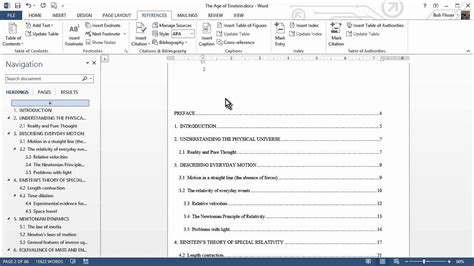
Typickým úkolem při psaní práce většího rozsahu je vytvoření obsahu dokumentu. Obsah práce by měl obsahovat nadpisy vybraných úrovní kapitol včetně případného číslování kapitol a číslo stránky, na které kapitola začíná.
Relativně jednoduché by bylo zkopírovat všechny nadpisy po dokončení práce, přidat ručně čísla stránek se správným tabulátorem. Problémy nastanou ve chvíli, kdy je do textu vložena další kapitola nebo je přidán text do práce, nějaká část textu je odebrána - zkrátka a dobře dojde k přesunutí jednotlivých částí práce na jinou stránku než je uvedeno v manuálně vypisovaném obsahu.
Není tedy nic jednoduššího, než využít automaticky generovaného obsahu přímo z Wordu. Ve výchozím nastavení nového dokumentu ve Wordu lze použít předformátované styly, které pomohou obsah jednoduše vygenerovat. Stačí mít tedy připravený text, který chceme naformátovat a v textu mít logicky členěné kapitoly pomocí jejich nadpisů.
Postup generování obsahu
Tím asi každý začíná - je potřeba vytvořit nový dokument např. Stačí vybrat z panelu Styly příslušný styl nadpisu.
Přichází důležitý krok, bez kterého není možné se v tomto scénáři obejít. Objeví se dialogové okno Úprava stylu. V něm je potřeba zaškrtnout položku Automaticky aktualizovat.
V tomto kroku je potřeba kliknout na náš nadpis (Lorem ipsum...), aby v něm zůstal kurzor. Dále v horní nabídce klikneme na malé tlačítko s víceúrovňovým číslováním. Rozbalí se nabídka, kde je vhodné vybrat např. číslování pomocí arabských číslic - podobně, jak je ukázáno na obrázku.
Nyní je potřeba kliknout na začátek našeho dokumentu - hned tam, kde nyní začíná Lorem Ipsum (nadpis1). V horním menu Wordu na kartě Rozložení stránky lze nalézt další malé tlačítko na vkládání konců. Doporučuji vybrat Konec oddílu s pokračováním na další stránce.
Na začátku dokumentu se nám objevila jakoby prázdná stránka. Je totiž ukončena koncem oddílu, který jsme před chvílí vložili. Stačí tedy kliknout na začátek prázdné stránky, kam bude vložen vygenerovaný obsah. Opět je potřeba přepnout kartu, konkrétně na kartu Reference. Zvolíme tlačítko Obsah, kde vybereme některou z možností, která se nám líbí.
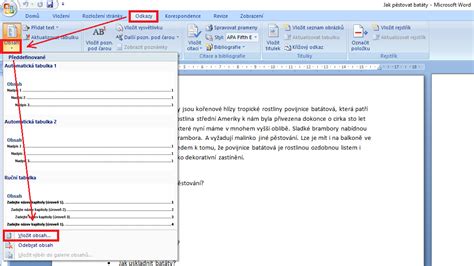
Na první stranu nám Word vložil vygenerovaný obsah. Samozřejmě můžeme vložit před obsah další konec oddílu (podobně jako v předchozích krocích) a vytvořit si tak prostor např. pro titulní stránku celé práce.
Word se nás ještě zeptá, jestli chceme aktualizovat pouze čísla stránek nebo celou tabulku. Takže jsme pomocí třinácti jednoduchých kroků vygenerovali celý obsah práce, který můžeme aktualizovat při jakékoli změně.
Kdyby se Vám zdál tento postup příliš komplikovaný, rádi vám pomůžeme problémy vyřešit. Nechte si zdarma zkontrolovat formátování dříve, než na chyby přijde oponent.
Jak vytvořit OBSAH ve WORDU | Návod | Základy Wordu | Word
Tisk a kopírování dokumentů
Aktivujte tiskárnu přiložením vaší ISIC karty, poté zvolte funkci COPY a vložte požadované dokumenty ke kopírování.
- Kopírování z podavače - aktivujte tiskárnu vaší ISIC kartou, položte dokument lícem nahoru na podavač a zvolte na tiskárně funkci COPY. Následně volte černobílou či barevnou kopii/jednostranný či oboustranný tisk a po zmáčknutí zeleného tlačítka kopírujete.
- Kopírování ze skeneru - aktivujte tiskárnu vaší kartou ISIC, položte požadovaný dokument do levého horního rohu tiskárny a zvolte funkci COPY.