V softwaru SCIA Engineer je funkce řezu klíčová pro detailní analýzu a vizualizaci výsledků v určitých částech konstrukce, ať už se jedná o 2D prvky nebo 1D pruty.
Entita rovinného řezu (ERŘ) představuje samostatný objekt, který umožňuje uživatelům vytvářet 2D průměty konstrukce. Tyto entity mají své vlastní vlastnosti a lze s nimi pracovat pomocí standardních geometrických operací. Geometrie entity ERŘ je vždy polygon a lze ji kdykoli později upravit, včetně posunu jednotlivých vrcholů.
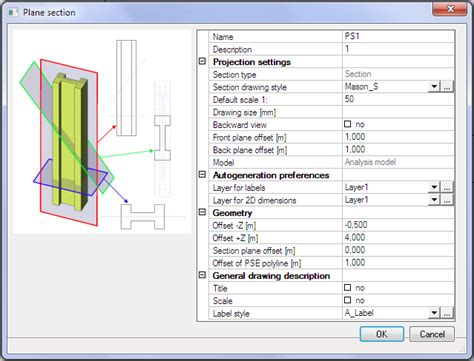
Definice a vlastnosti rovinného řezu
Entita rovinného řezu se skládá ze čtyř základních rovin:
- Geometrická rovina (označená „1“ na obrázku): představuje reálnou geometrii vytvořenou uživatelem.
- Řez: uživatel určí čáru řezu, vršek a spodek. Řez je vytvořen podle vlastností vloženého příkazu.
- Přední rovina: určuje přední mez konstrukce.
- Zadní rovina: určuje zadní mez konstrukce.
Šipka pro vybranou entitu rovinného řezu zobrazuje směr pohledu uživatele, který je od zadní roviny směrem k přední rovině.
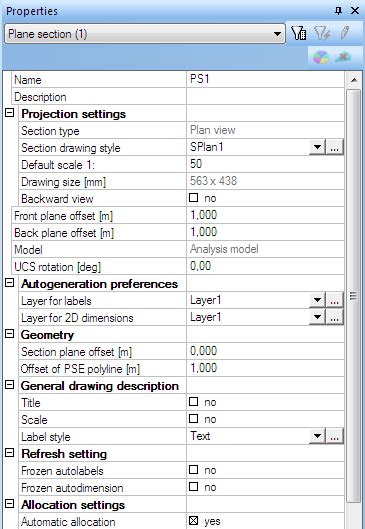
Dialogové okno pro nastavení vlastností při vytváření entity rovinného řezu se zobrazí jako první krok. Půdorys je definován graficky polygonem vloženým do pracovní roviny. Každá entita rovinného řezu obsahuje ve vlastnostech výchozí styl kreslení. Dialog vlastností pro vložení řezu je podobný dialogu vlastností pro půdorys. Zadání obecného řezu je také podobné zadání půdorysu.
Mezi klíčové vlastnosti patří:
- Popis: „skutečné“ jméno řezu (půdorys), které lze měnit.
- Typ řezu: informace o typu řezu (Řez/Půdorys/Oba).
- Styl kreslení řezu: seznam dostupných stylů kreslení, který se použije pro vytvoření průmětu.
- Výchozí měřítko: měřítko použité u obrázku, pokud je vložen do galerie výkresů nebo obrázků.
- Model: možnost výběru modelu (konstrukční nebo výpočtový) pro generování průmětu.
Viditelnost titulku a měřítka se řídí zaškrtávacím políčkem. Tlačítko akce "Reset" upraví polohu na výchozí.
Pravidla pro kreslení a jejich nastavení
Pravidla pro kreslení jsou rozdělena do dvou částí: podmínky definice (levá strana) a specifikace způsobu promítání konstrukce (pravá strana). Tato pravidla určují, jak se bude konstrukce promítat v závislosti na definovaných podmínkách.
Důležité podmínky v pravidlech zahrnují:
- Název materiálu: specifikace materiálu textem.
- Pozice: umožňuje vybrat pozici části, pro kterou bude pravidlo použito.
- Směr: umožňuje vybrat směr čáry, pro kterou bude pravidlo použito.
- Část prvku: určuje část prvku, jejíž průmět bude zobrazen.
- Kreslit: řídí vykreslení prvku; pokud je zaškrtnuto, zobrazí se příslušná část prvku podle pravidla.
- Typ: určuje typ jednotky pro tloušťku čáry.
V případě, že pravidlo pro kreslení neobsahuje definovaný typ čáry, ale zobrazí se černá čára, signalizuje to chybu v pravidle.
Zobrazení výsledků na řezech
Vlastnost "Kreslit" definuje rovinu, ve které se zobrazí výsledky na řezu. Vlastnost "Směr řezu [m]" představuje rovinu řezu definovanou přímkou a vektorem v rovině.
Ve vlastnostech výsledků pro 2D prvky lze zvolit zobrazení výsledků jako "Standardní výsledek" (pro celý prvek) a "Výsledky na řezech" (pouze na jednom nebo více řezech).
Interpretaci výsledků na řezech lze definovat v rámci vlastností výsledků, konkrétně vlastností "Průběh". Možnost "Přesně" poskytne přesnou reprezentaci výsledků na řezu na základě sítě.
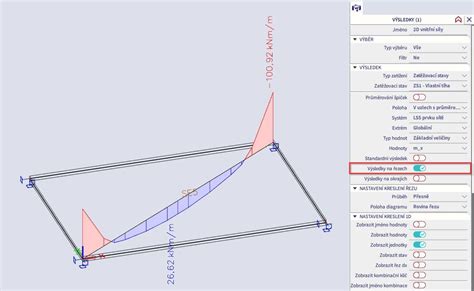
Řez 1 je vykreslen ve směru Y s definovaným směrem řezu X (1,0,0), zatímco Řez 2 je vykreslen ve směru X s definovaným směrem řezu Y (0,1,0). Pro oba řezy je doporučeno nastavit kreslení v rovině plochy. Pokud zvolíte směr Y, nebudou se zobrazovat žádné výsledky na řezech rovnoběžných s tímto směrem.
Je možné zobrazit výsledky v řezech pouze pro jeden vybraný prvek. V takovém případě je nutné vybrat řez a 2D prvek a ve vlastnostech výsledku nastavit "Typ výběru" na "Aktuální".
Řezy na 1D prvcích
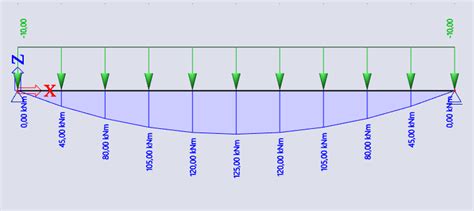
Řez na 1D prvku lze použít, pokud chcete zobrazit výsledky pouze v určitém místě na prvku. Jedinou funkcí řezu je grafické znázornění výsledků.
Výsledky na 1D prvku jsou standardně počítány v 10 řezech, mezi kterými se používá interpolace. Počet řezů lze zvýšit úpravou možnosti „Number of sections on average member“ v nastavení výpočtu (Main menu > Tools > Calculation & Mesh > Solver settings) pro přesnější výsledky.
Řez na 1D prvku je dostupný přes Zadávací panel > pracoviště Konstrukce > kategorie Okrajové podmínky > Řez na 1D.
Okna pro zobrazení a úpravu
Nové typy oken, "Pohled na model" a "Kreslicí pohled", jsou k dispozici po definování alespoň jedné entity rovinného řezu. Obě okna lze otevřít z kontextové nabídky při výběru entity PSE nebo pomocí správce rovinných řezů.
Okno modelu je podobné 3D oknu, ale má pevný směr pohledu (kolmý na rovinu řezu) a pevnou pracovní rovinu (shodnou s geometrickou rovinou). Jsou v něm dostupné všechny funkce z 3D okna.
Okno výkresu je speciální typ okna, které má stejný status jako Dokument. V tomto okně lze upravovat ("doladit") výkres generovaný v entitě rovinného řezu. Objekty ve stromu lze přidat do entity rovinného řezu. Tlačítko "Regenerovat okno konstrukce" neobnoví okno výkresu.
Stará funkcionalita "Výkresy konstrukce" byla spojena s novou funkcionalitou "Automatizované výkresy konstrukcí" do jedné položky. Starý projekt musí být převeden do nové verze a zaškrtávací políčko "Automatizované výkresy konstrukcí" se vybere automaticky.
Problematické tvary těles a zakřivených stěn nemusí být v okně výkresu generovány. Pokud je povoleno automatické přiřazení, budou do filtrovaného přiřazení zahrnuty všechny entity nacházející se mezi přední a zadní rovinou.
Tlačítko "Aktualizovat" slouží k opětovnému vytvoření průmětu konstrukce v rovině řezu a obnovení automatických popisek a kót podle pravidel.
tags: #scia #viditelnost #rezu