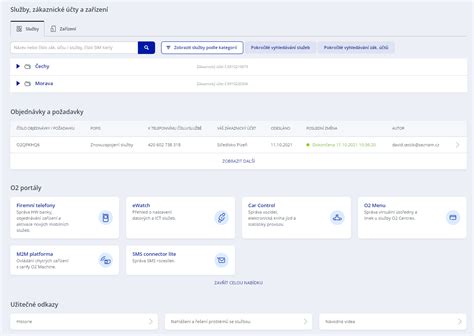
Portál UP (portal.upol.cz) ti bude po následující roky hlavním virtuálním rozcestníkem a pomocníkem. Je to vstupní brána ke všemu důležitému na univerzitě. Jako student UP ho budeš využívat téměř denně, proto doporučujeme proklikat si jej, ať získáš představu, co všechno obsahuje. Vyplatí se taky nastavit si stránku portálu jako jednu z domovských stránek.
Portál nabízí řadu užitečných funkcí a informací, včetně:
- Odkazu na mapy a plány univerzitních budov.
- Odkazu ke stažení kancelářského balíku Microsoft Office (aktuální verze, zdarma pro studenty UP).
- Přístupu k aplikacím (EDIS, Moodle, Erasmus+, přístup do ubytovacího systému).
Portál má některé rubriky a informace veřejné a jiné neveřejné, viditelné až po přihlášení. Po přihlášení můžeš aktivně přistupovat k některým službám.
Identifikační karta studenta
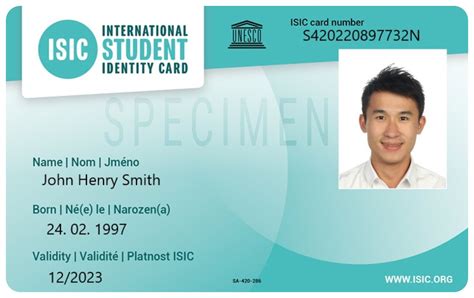
Jako náš/naše student/ka získáváš ještě před nástupem do studia průkaz vysokoškolského studenta! A to buď mezinárodní průkaz ISIC, nebo standardní modrou kartu UP. Typ karty si vybereš ještě před nástupem ke studiu ve své elektronické přihlášce. Zde vložíš do žádosti o kartu svoji dokladovou fotografii (ne foto z dovolené) a uhradíš platbu online.
ISIC průkaz je na UP určen pro studenty denního studia a slouží jako průkaz studenta školy a zároveň jako mezinárodní průkaz studenta, se kterým navíc můžeš uplatňovat velké množství výhod a slev mimo UP a v zahraničí.
Druhý typ je standardní karta UP, ta platí pouze jako průkaz studenta UP a nelze na ni uplatňovat žádné slevy.
Protože budeš svoji identifikační kartu (průkaz) používat několikrát denně, tvé první kroky povedou do Zbrojnice na Centru výpočetní techniky UP, kde si ji převezmeš. Výdej karet začíná v září, týden před zahájením akademického roku. Kancelář identifikačních karet nyní najdeš v nových bezbariérových prostorách v přízemí Zbrojnice. Vchod je naproti Coffee Library, kancelář č. 1.13.
Využití identifikační karty
S identifikační kartou můžeš využívat řadu služeb:
- Stravování: Slušně a levně se najíš v univerzitních menzách, nakoupíš jídlo v bufetu. Za tímto účelem se peníze na kartu vkládají na hlavní pokladně menzy, v bufetech Fresh UP nebo na recepci kolejí.
- Knihovny: Na identifikační kartu si půjčíš knihy v knihovnách UP a po jejím zaregistrování a zaplacení registračního poplatku i ve Vědecké knihovně v Olomouci.
- Tisk a kopírování: Můžeš tisknout a kopírovat v knihovně ve Zbrojnici i v ostatních fakultních knihovnách. Nabití karty (tj. vložení peněz na účet spojený s kartou) je možné na označených nabíjecích místech (obvykle v každé studovně, kde se tiskne). Více na wiki.upol.cz - Identifikační karty.
- Přístup do objektů: Identifikační karta ti umožní vstupovat do objektů UP, tj. budov, učeben a laboratoří, které jsou přístupné pomocí čteček univerzitního přístupového systému.
- Doprava: ISIC průkaz s platnou mezinárodní licencí ti budou akceptovat na DPMO při vyřizování slevy a už nebudeš potřebovat žádná potvrzení, že jsi studentem UPOL. ISIC průkaz můžeš používat v Olomouckém kraji v integrovaném dopravním systému jako jízdenku, podrobnosti na cvt.upol.cz, sekce Identifikační karty.
- Slevy: ISIC průkaz je celosvětově uznávaná studentská karta, díky které leckde leccos nakoupíš levněji. Více na www.isic.cz.
Validační známka (VZ)
Validační známka (VZ) slouží pro zařazení do národní databáze platných průkazů ISIC a k ověření platnosti ISIC u poskytovatelů slev.
Preferovaný způsob úhrady validační známky je přes platební bránu ve STAGu. Sekce Moje studium - Moje údaje, oddíl Prohlížení plateb studenta, Závazky studenta vůči škole, řádek Poplatek za validační známku, použitím tlačítka „Zaplatit online“, a to platební kartou. V tomto případě nemusíš při vyzvednutí validační známky předkládat potvrzení o platbě. Platbu online vidíme do pěti minut po její úhradě, a tak si můžeš validačku vyzvednout obratem na určeném výdejním místě, případně v kanceláři CVT UP.
VZ lze uhradit i převodem (č. ú.: 19-1096330227/0100) nebo složenkou se správně vyplněným variabilním symbolem (který je uveden v oddílu „Prohlížení plateb studenta“), a to od začátku září. Pokud bys náhodou vyjížděl/a na studijní zahraniční pobyt před zahájením akademického roku a jsi zapsán/a ke studiu, lze ti vydat validační známku dříve, a to zpravidla od začátku srpna na pracovišti IK v CVT UP. Bohužel v takovém případě ještě nemáš v systému vygenerovaný variabilní symbol, proto úhrada VZ probíhá hotově v kanceláři IK.
IS/STAG: Systém pro správu studia
IS/STAG je označení pro elektronickou správu a evidenci STudijní AGendy UP. Systém vznikl na Západočeské univerzitě v Plzni a je neustále vyvíjen, mimo jiné proto, že musí odrážet změny v zákonech. Je to systém, který slouží ke správě studijních programů, oborů, studijních plánů a předmětů, k sestavování rozvrhů, zapisování na předměty a zkoušky, zapisování známek, evidenci bakalářských a diplomových prací a má mnoho dalších funkcí.
Prostřednictvím STAGu můžeš:
- Provádět zápis předmětů, pomocí něhož si tvoříš svůj individuální studijní plán.
- Zapisovat se na zkoušky.
- Zadávat bankovní spojení a sledovat platby stipendií.
- Prohlížet a vyhledávat další údaje (vlastní rozvrh, informace o předmětech, studijních programech, oborech, vyučujících, katedrách).
- Vyplnit údaje o bakalářské nebo diplomové práci.
- Odevzdávat seminární práce.
- Hodnotit kvalitu výuky - evaluace.

Před úplně prvním přihlášením do STAGu si nejdříve musíš nastavit své přihlašovací heslo do univerzitních informačních systémů pomocí odkazu v e-přihlášce. Poté se už můžeš přihlašovat do STAGu přes stag.upol.cz, kde budeš své studium spravovat (což můžeš do velké míry i přes naši UPlikaci).
Ve STAGu najdeš všechny informace týkající se tebe a tvého studia. Před začátkem každého semestru si sestavuješ svůj vlastní studijní plán, tedy rozvrh přednášek, seminářů a cvičení, a snažíš se ho z nabídnutých variant sestavit tak, aby ti co nejvíc vyhovoval.
Zápis předmětů
Pro dobře sestavený rozvrh a úspěšné studium musíš vědět, kolik máš nasbírat kreditů za povinné, povinně volitelné a volitelné předměty. Všechny tyto informace uvidíš ve STAGu v části Předzápis.
Povinné a povinně volitelné předměty jsou ve STAGu vložené, pouze si vybíráš z nabízených přednášek a cvičení, těch může být více v různé dny v týdnu. Volitelné předměty si vybíráš podle svých zájmů, a pokud se ti nezobrazují ve studijním plánu, musíš si je vyhledat v Předzápisu na záložce Vyhledat předmět. Potřebuješ k tomu znát kód předmětu, který najdeš ve STAGu v části zvané Prohlížení. Tak např. KBH/DLIK znamená katedra bohemistiky, předmět literární kritika.
V seznamu předmětů, které se v Předzápisu zobrazují, ukazuje STAG u každého z předmětů jednu z těchto tří možností:
- Na předmět se můžeš zapsat.
- Předmět nemá rozvrh (zatím vyčkejte).
- Všechny akce obsazeny (tj. kapacita předmětu je vyčerpána).
Největším problémem bývá kapacita předmětů, které jsou atraktivní. Je jasné, že učebny nejsou nafukovací a vyučující jsou také jen lidé, proto není možné uspokojit všechny studenty, kteří se na nějaký zajímavý předmět hlásí. Proto radíme: připrav si více alternativ, kdyby se ti na některý předmět nepodařilo zapsat. Zkrátka měj předem rozmyšlené náhradní varianty.
Zápis ve STAGu zůstává na některých fakultách otevřen i chvíli po začátku semestru, aby po absolvování úvodních seminářů bylo možné ještě dělat změny. Platí však pravidlo „Co není ve STAGu, jako by nebylo“, takže si zapsané předměty i své výsledky dobře zkontroluj.
Jestli tě STAG přes veškerou vynaloženou energii nebude chtít poslouchat, zkontroluj, zda se zapisuješ ve správném čase (vidíš ve STAGu). Pokud by došlo k nějaké mimořádné události v provozu STAGu, dozvíš se o tom na úvodní straně Portálu, kde by svítilo upozornění v rubrice Nepřehlédněte. Zde jsou ostatně avizovány veškeré mimořádné události hlavních univerzitních informačních systémů, které se tě dotýkají.
UPlikace a další nástroje
Pokud máš chytrý telefon s operačním systémem Android nebo iOS, používej UPlikaci. Prostřednictvím této vychytané appky si můžeš nejen pročítat tento KudyKam - Průvodce studenta po UP, ale jakmile budeš mít své ID, budeš moci přejít do další části aplikace, která je dostupná po přihlášení. Budeš mít k dispozici aktuální přehled o studijních povinnostech, které se nacházejí v IS/STAG.
Svou poštu si můžeš pohodlně prohlížet pomocí webového rozhraní, které najdeš na adrese outlook.com/upol.cz. Změnou hesla do Portálu změníš současně heslo i v elektronické poště. Kdyby bylo něco v nepořádku, obrať se na fakultního správce sítě.
Přihlašovací údaje
Nově nastupujícím studentům bude informačním systémem po zápise a po zpracování údajů studijním oddělením vygenerován (či aktualizován) přístup do IS. Pokud jsi podával/a přihlášku přes prihlaska.upol.cz, nalezneš své přihlašovací jméno (Portal ID) do informačních systémů UP (STAG, Portál, Moodle aj.) v elektronické přihlášce, a to v části Osobní údaje v části Obecné. Tvé Portal ID je zobrazeno hned pod univerzitním číslem. Pozor, uživatelské údaje do elektronické přihlášky nejsou uživatelské údaje do informačních systémů UP! To si nastavíš kliknutím na odkaz Nastavit heslo.
Počítačová síť a cloudová úložiště
Existují pravidla, která jsou pro uživatele počítačové sítě UP závazná, a každý, kdo chce jakýmkoliv způsobem využívat počítačovou síť na UP, by se s nimi měl seznámit. Volně přístupné zásuvky jsou v Ústřední knihovně ve Zbrojnici a na kolejích. Po celou dobu studia jsou ti k dispozici počítačové studovny na jednotlivých fakultách. A některé fakulty nabízejí svým studentům skutečně výborné vybavení. Nezapomeň mít s sebou vždy svou identifikační kartu, na požádání správce studovny jsi povinen prokázat, že jsi opravdu náš student.
V průběhu tvého studia jsou ti k dispozici dvě univerzitní cloudová uložiště - OneDrive pro firmy, který je součástí Office 365, a OwnCloud od sdružení CESNET. OneDrive ti nabízí volnou kapacitu 1 TB, OwnCloud pak pro začátek 100 GB s možností navýšení.
OneDrive pro firmy se instaluje jako volitelná část balíku Office 2013. Po instalaci se ti na počítači vytvoří složka s názvem OneDrive - Univerzita Palackého v Olomouci a veškeré soubory umístěné v této složce jsou automaticky synchronizovány s cloudem. Ke svým souborům pak můžeš přistupovat prostřednictvím webového rozhraní nebo z mobilních zařízení. Pro webový přístup k OneDrive a dalším aplikacím Office 365 můžeš použít přímý odkaz portal.upol.cz/office365 nebo odkaz na Portálu UP.
Pro synchronizaci dat na disku počítače do OwnCloudu je třeba instalovat program dostupný na www.owncloud.org.
Službu FileSender provozuje sdružení CESNET a jedná se o akademickou verzi dnes velice populárních internetových úschoven. Odesílatelem zásilky musí být student nebo zaměstnanec UP, příjemcem však může být kdokoliv.
Elektronické informační zdroje (EIZ)
Další službou, kterou ti univerzita zpřístupňuje, jsou tzv. elektronické informační zdroje (EIZ), které ale musíš využívat výhradně pro akademickou potřebu. Univerzita ti nabízí především licencované zdroje, u kterých uzavřela smlouvu s dodavatelem.
Elektronické informační zdroje mohou být dostupné z celé UP, nebo jen z některých fakult. U některých zdrojů je pak licence omezená na počet současně pracujících uživatelů.
S licencovanými informačními zdroji (s výjimkou zdrojů Shibboleth) je možné pracovat na počítačích zapojených v počítačové síti UP nebo odkudkoli prostřednictvím sítě VPN.
Technologie Shibboleth umožňuje uživatelům pohodlný přístup k chráněným zdrojům, které má UP právo využívat, a to bez nutnosti nastavování počítače. Shibboleth umožňuje vstup do licencovaných databází pouze pomocí přihlašovacího jména a hesla. Jméno a heslo je shodné s tím, které uživatel zadává při přihlášení do Portálu UP. Databáze, do kterých je možné vstupovat prostřednictvím Shibboleth, najdeš na ezdroje.upol.cz a jsou označeny nápisem Shibboleth v hranatých závorkách (kromě zdrojů ScienceDirect a Scopus). Bližší návod k Shibbolethu najdeš na Wiki UP.
Úplně totožný postup jako u Shibbolethu funguje i u dalších databází, např. ScienceDirect a Scopus. Do těchto dvou databází se lze přihlásit stejným způsobem. Jediný rozdíl v postupu přihlášení je ten, že po vstupu na stránku klikneš v pravém horním rohu na Login a zvolíš Go to Athens / Institution login.
Výukové online nástroje
I přesto neškodí si některé z nich připomenout, nebo si dokonce představit další, tobě dosud neznámé.
Zoom
Jedna z nejrozšířenějších platforem nabízí možnosti jako hlásit se, tleskat, odpovídat hromadně na otázky tlačítky ANO/NE, žádat o přednášku nebo zpomalení výkladu. Součástí je také funkce sdíleného sledování filmových nahrávek - kdokoliv může film zastavit apod. Licencovaná verze pojme velké množství účastníků. Do Zoomu se přihlásíš prostřednictvím eduID - Shibboleth (stejně jako do Portálu).
Microsoft Teams
Lze je využít pro administrativní chod kateder a sekcí a sdílení pracovních dokumentů (živé editování), vytváření pracovních skupin, vedení konferenčních hovorů. Lze je stáhnout jako aplikaci na desktop, anebo využívat online přes portál. Funkce je dostupná jako součást balíčku Office pro studenty a zaměstnance, přičemž soubory nahrané prostřednictvím Microsoft Teams mohou v daném týmu upravovat všichni jeho členové.
Moodle
Pod tímto tajuplným názvem se skrývá takzvaný Learning Management System (LMS), tedy aplikace řešící administrativu a organizaci výuky. Kromě všeobecně známých funkcí zadávání instrukcí, možnosti odevzdávání úkolů či psaní testů je platformu také možné využít pro kontrolu prezence studentů. Prezenční kontrola může proběhnout např. vytvořením krátkého testu z obsahu sdílené prezentace, kdy vyučující zadá tzv. multiple-choice test ověřující studentovu pozornost při čtení prezentace. Studentovi se okamžitě zobrazí, jestli na otázku správně odpověděl, a vyučující nemusí test opravovat. Test slouží k ověření studentovy pozornosti a jeho prezence při studiu materiálů. Náš Moodle najdeš na moodle.upol.cz a přihlásíš se svými přihlašovacími údaji jako do Portálu UP.
BigBlueButton
K přihlášení do výuky nemusíš být aktuálně přihlášen/a do Portálu, přičemž od vyučujícího ti některým z komunikačních kanálů přijde konkrétní link, přes který se dostaneš na příslušnou stránku BigBlueBotton. Na stránce uvidíš název tzv. „místnosti“, do které máš vstoupit, a vlevo jméno vyučujícího, který tě zve. Ty jen vyplníš své jméno a klikneš na PŘIPOJIT SE / JOIN.
Google Docs
Tato online služba nabízí možnost společného psaní esejí, kdy všichni s přístupem k dokumentu vidí, co kdo píše. Vyučující má možnost dát studentovi feedback do komentářů. Platformu lze využít také pro živou participaci. Jako v Google Docs i zde existuje funkce simultánního real-time psaní textů.
Skype
Skype funguje velice dobře, lze zakládat permanentní skupiny pro tvou třídu, respektive ročník. Před vytvořením je nutné spolužákům zaslat tvůj Skype kontakt nebo vyžádat kontakty kolegů. Po přidání spolužáků do tvých Skype kontaktů můžeš jejich kontakty dále rozřadit do jednotlivých tříd.
Volby do Akademického senátu UP
Elect your faculty representative to the university senate! Where will Palacký University go in the coming years? Will it remain among the best in the Czech Republic? Will it be economically stable? How quickly will it develop, digitize, and internationalize? Will its graduates find employment? All this and much more will be decided by the UP Academic Senate, which will meet in its new composition in May. The academic community will elect representatives of its faculties in electronic elections from March 11 to 18. UP students and academics will decide in mid-March who will sit on the university's key body for the next three years from May 2026. They will choose from 70 nominated candidates. Anyone who cares about the quality of study, teaching, science and research, the working environment, or the reputation of Palacký University should not miss this opportunity. Voting is simple and can be done online at volby.upol.cz.