Studium se leckdy neobejde bez využití kancelářského balíku (pro zpracování textů, prezentací atd.). Pokud za něj nechceš nic platit, nemusíš zůstávat u LibreOffice apod. Studenti PedF UK mohou zdarma využívat Microsoft Office 365. Umožňuje nainstalovat nejnovější desktopovou verzi Office až na 5 zařízení a také zahrnuje cloudovou (online) verzi.
Od roku 2024 přechází fakulta do prostředí univerzitní MS Office 365. Univerzitou Karlovou.
Plán Office 365 Education můžete používat po dobu svého působení či studia na škole, která splňuje podmínky. Vaše oprávnění se může kdykoli znovu ověřit.
Když skončí platnost vašeho plánu Office 365 Education: Aplikace Office 365 přejdou do režimu omezené funkčnosti, což znamená, že dokumenty budete moct zobrazovat, ale nebudete je moct upravovat ani vytvářet nové. Pokud u plánu skončí platnost, můžete ho prodloužit tím, že znovu ověříte svůj status vyučujícího nebo žáka či studenta, případně můžete přejít na osobní plán Office 365.
Získejte bezplatný přístup k aplikacím Word, Excel a PowerPoint přes Microsoft 365 pro web (dříve Office 365). V mnoha případech je díky automatizovanému procesu ověřování reakce okamžitá. V ostatních případech, kdy je nutné instituci ověřit, může potvrzení splnění podmínek trvat až měsíc. Pokud se blíží konec 30denního zkušebního období a ještě jste nedostali schválení splnění podmínek, kontaktujte prosím zákaznickou podporu.
Microsoft 365 je postaven na aplikacích sady Office 365, jako jsou Word, Excel, PowerPoint a Outlook, a poskytuje vylepšené nástroje pro správu, zabezpečení a dodržování předpisů. Získejte další informace o Microsoftu 365.
Zřízení školního účtu
Školní účet získáte od akreditované školy, která používá Google Workspace for Education. Poznámka: Kvůli právním předpisům na ochranu soukromí nemají rodiče a zákonní zástupci k Učebně ani úkolům studentů přístup.
Osobní účet Google je takový, který si sami vytvoříte. Pravděpodobně ho pro Učebnu používáte jinde než ve škole, například ve školicím středisku nebo v domácím vzdělávání. Když používáte osobní účet, nemůžete používat stejné funkce Učebny jako ostatní účty. Každá země má pro vytvoření účtu Google vlastní věkovou hranici.
Účet Google Workspace se obvykle používá ve velkých organizacích, které používají Workspace Basic, Business, Google Workspace for Education Plus nebo Workspace pro neziskové organizace. Velikost úložiště pro jednotlivé uživatele závisí na vaší verzi Google Workspace. Většina verzí Google Workspace má sdílené úložiště. Pokud chcete celé úložiště získat rychleji, můžete provést manuální platbu nebo zaplatit s předstihem. Zákazníci s pěti nebo více koncovými uživateli můžou mít úložného prostoru k dispozici víc. Limit úložiště na Disku můžete zvýšit.
Žáci tak budou mít bezplatně k dispozici sadu nástrojů, které mohou použít pro potřeby výuky, plnění samostatných prací, a to po celou dobu vzdělávání.
Souhlas se zřízením žákovského účtu
Zřízení žákovského účtu je umožněno na základě souhlasu s jeho zřízením ze strany zletilého žáka nebo zákonného zástupce nezletilého žáka. Žákovský účet je zřizován pod doménou školy pověřenou osobou školy (interním zaměstnancem). Tento souhlas je možné odvolat kdykoli bez udání důvodu.
Žák se při dalším užívání žákovského účtu a k němu přidružených aplikacích řídí platnými podmínkami užívání společnosti Microsoft.
Souhlas se zřízením žákovského účtu ve službě Microsoft 365 Souhlas se zřízením žákovského účtu se provádí prostřednictvím modulu GDPR v systému Bakaláři. Zletilý žák či zákonný zástupce nezletilého žáka souhlas se zřízením žákovského účtu potvrzuje, případně odmítá či odvolává pomocí tohoto modulu. Účty mohou být zřizovány pouze na základě souhlasu. Žáky školy a jejich zákonné zástupce si dovolujeme požádat, aby svůj souhlas zadali do 31. 1. 2021.
V případě potíží či nejasností se můžete obrátit na IT podporu školy.
Jde nám především o to, aby děti byly při užívání počítače v bezpečí, aby mohly využívat nástroje placené školou i u sebe doma, a jako bonus, aby tyto nástroje mohli využívat i ostatní členové domácnosti.
Škola využívá jako základ pro výuku služby firmy Microsoft. To znamená operační systém Windows a kancelářský balík Office 365, který se v poslední době výrazně rozšířil o různé cloudové služby.
Pořízení počítače s operačním systémem Windows 10 nebo 11 je čistě na zvážení rodičů či zákonných zástupců dítěte. S tím škola přliš nepomůže. S ostatním už ano.
V poslední době se vše přemisťuje do tzv. cloudu. Nejen rodinná alba fotek z telefonu, na což už je většina z nás zvyklá, ale i celé firemní IT infrastruktury. Cloud není nic jiného než cizí počítač, který většinou leží někde v datovém centru, kde je takových počítačů spousta a kde ty počítače komunikují mezi sebou. Nastává doba, kdy nám nepomůže, že držíme v rukou nějaké počítačové zařízení, když z něj něco potřebujeme dostat. Potřebujeme především komunikovat s cloudem a ke komunikaci s cloudem potřebujeme svůj účet.
Školní Microsoft účet vždy zaniká s ukončením docházky na dané škole. Stejně to pak funguje v pracovním procesu. I proto bychom měli dětem zřídit jejich vlastní dětský Microsoft účet, aby mohly právě nabyté znalosti ze školy aplikovat v jejich vlastním prostředí, které je nezávislé na aktuální škole (nebo pak v dospělosti na aktuálním zaměstnavateli).
Příprava počítače
Nástroj na zaznamenání několika dalších přihlašovacích údajů (Alespoň tužku a papír 😊). Tohle je opravdu důležité.
Počítač s Windows 10 / 11 s přístupem k internetu. Jestli máme Windows 10 / 11, zjistíme jednoduše kliknutím na odkaz na konci cesty ❖Start->⚙️Nastavení->Systém->O systému. Pošle nás rovnou do příslušné části nastavení, kde jsou tyto informace napsané. Pokud nás odkaz do nastavení počítače nepošle, máme starší verzi Windows (Nebo používáme úplně jiný operační systém, Mac, Linux... k těm zatím návod nemáme).
Doporučuji v takovém případě Office 365 neinstalovat a používat pouze jeho webovou verzi (Přístup k webové verzi MS Office) a to ve webovém prohlížeči Chrome. Nejedná se o plnohodnotný balík kancelářských aplikací.
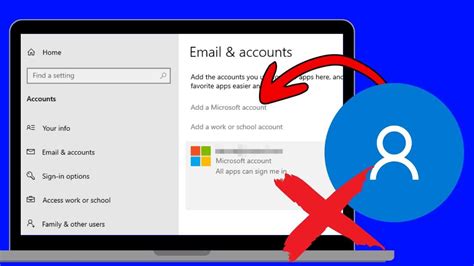
V počítači účet s oprávněním správce. Jestli je to právě ten, pod kterým jsme teď přihlášení, zjistíme pomocí ❖Start->⚙️Nastavení->Účty. Více o uživatelských účtech ve Windows si hned povíme.
Informace o našem účtu v počítači najdeme přes ❖Start->⚙️Nastavení->Účty. A pokud má náš účet oprávnění Správce, najdeme informace i o ostatních účtech v počítači přes ❖Start->⚙️Nastavení->Účty->Rodina a jiní uživatelé.
Místní účet - existuje jen v rámci daného počítače. Nemá s cloudem nic společného. Je to obdoba účtu Google, který použiváme ve svém telefonu s operačním systémem Android. Nebo obdoba Apple ID v případě iOS a macOS.
Dětský účet lze do jisté míry nastavovat a monitorovat z Microsoft účtu rodiče nebo zákonného zástupce. S rodičovským účtem jsou dětské účty natolik spjaty, že je rodič má s sebou automaticky na všech zařízeních, kde je svým rodičovským účtem přihlášený. Záleží pouze na rodiči, do jaké míry povolí dětem dané zařízení používat. Jestli mají povoleno přihlášení a jestli mají oprávnění Správce nebo Standardního uživatele. Pokud si tedy účty takto propojíme v rodinu, stačí, když se pak třeba v případě nabytí nového počítače do něj přihlásí jen ten, kdo je tzv. organizátor rodiny. Dětské účty se zobrazí v počítači automaticky.
Školní Microsoft účet - na školních počítačích se děti přihlašují do Windows pomocí údajů dodaných školou, na domácích počítačích si tento účet pouze připojí k tomu osobnímu, ať už místnímu účtu, Microsoft účtu, nebo dětskému Microsoft účtu. Prostě k tomu, který bude dítě používat pro práci s počítačem.
Aktualizace Windows
Doplníme aktualizace Windows. Klepneme na ❖Start->⚙️Nastavení->Aktualizace a zabezpečení->Vyhledat aktualizace. Nainstalujeme všechny dostupné aktualizace.
Teď máme počítač s Windows 10 / 11 připravený a my máme již dostatek indícií k tomu, abychom se mohli rozhodnout, kterou cestou se vydáme dál.
Možnosti nastavení uživatelských účtů
Dítě má na domácím počítači svou vlastní plochu a nestojíme o to, abychom zřizovali dětský, nebo jiný Microsoft účet.
Dítě má na domácím počítači svou vlastní plochu a my chceme získat pouze více kontroly nad užíváním počítače dítětem. To je na samostatný návod. V případě zájmu ho sepíšu. Zatím se můžeme řídit dle bodu č. Dítě doma sdílí počítač s ostatními členy domácnosti. Všichni používáme jednu plochu.
Vytvoření dětského Microsoft účtu
Pro vytvoření dětského Microsoft účtu je předpokladem, že rodič či zákonný zástupce již má, nebo je ochotný si svůj vlastní Microsoft účet vytvořit. Díky tomu bude moci dítěti nastavit například od kdy do kdy může být přihlášené v počítači, nebo na jaké weby bude nebo nebude mít přístup. Stejné výsady má samozřejmě i zdarma účet rodiče.
Pokud o tyto Microsoft služby nestojíme, můžeme dětem pomocí tohoto návodu vytvořit pouze místní účet s oprávněním standardního uživatele.
Pod Microsoft účtem rodiče nebo zákonného zástupce, který má oprávnění správce, klepneme na ❖Start->⚙️Nastavení->Účty->Rodina a jiní uživatelé. V části Vaše rodina vytvoříme dětský účet pomocí tlačítka Přidat člena rodiny. Po úspěšném nastavení zde uvidíme i účty našich dětí, můžeme u nich nastavovat, zda se můžou k tomuto počítači přihlásit a zda bude jejich účet typu Standardní uživatel (doporučuji) nebo Správce.
Postup vytvoření dětského Microsoft účtu je intuitivní díky sérii krátkých formulářů, které na sebe automaticky navazují. Nakonec přidružíme dětský účet k Microsoft účtu rodiče či zákonného zástupce. Takový účet si lze v tomto průběhu také jednoduše vytvořit.
Nastavení rodiny můžeme následně provádět buď pomocí Spravovat nastavení rodiny online, jak vidíme na obrázku výše, nebo na adrese account.microsoft.com/family/home.
Přihlášení a instalace Office 365
A přihlásíme se do Windows pomocí právě vytvořeného dětského Microsoft účtu (Případně pomocí místního účtu dítěte.
Vyplníme přihlašovací údaje, které nám škola dodala. Pokud se přihlašujeme ke školnímu účtu poprvé, budeme vyzváni ke změně prvotního hesla. Pamatujme, že heslo musí mít alespoň osm znaků, velká, malá písmena, alespoň jednu číslovku a alespoň jeden speciální znak jako tečku, čárku, pomlčku, hvězdičku atd. a že nesmí nápadně připomínat jméno žáka ani název školy.
Informativní vsuvka: Pokud máme Windows 10 a 11, doporučuji zachovat jako výchozí webový prohlížeč Edge. Na jiný webový prohlížeč se rodičovská omezení totiž nevztahují.
Žáci mohou jednoduše používat webovou verzi MS Office (Word, Excel, Outlook, Onedrive a další), aniž by museli znovu vyplnit přihlašovací údaje. Edge na stránce Office.com při přihlášení nabídne vyplnění údajů pomocí dětského Microsoft účtu a propojeného školního účtu. Tento prohlížeč má podle mě jedinou vadu na kráse a to výchozí vyhledávač Bing. Pro první přihlášení nám tedy bude stačit, když spustíme Edge a proklikáme se skrz uvítací sérii dotazů. Klikneme na červené tlačítko Přihlásit se. Pokud používáme Edge, který nám nabídne nám osobní účet dítěte, klikneme na Použít jiný účet a vybereme školní účet.
Na stránce Office.com máme po úspěšném přihlášení k dispozici všechny běžné kancelářské nástroje včetně úložiště OneDrive. Co se pod kterou ikonou vlevo skrývá, lze vidět po najetí myší. Otevře se nám nová karta prohlížeče a my klepneme na tři tečky vpravo nahoře vedle ikony účtu žáka.
Po nainstalování se aplikace ihned otevře. Předpokládáme, že nemáme instalovanou žádnou jinou verzi Microsoft Office (Pokud chceme jinou verzi odinstalovat, pokusíme se postupovat podle tohoto oficiálního návodu. Nám se vždy osvědčila v návodu uvedená aplikace SARA, která nechtěné verze Office z počítače vyčistí a dokonce i pomůže s nainstalováním verze správné.
Vrátíme se na domovskou stránku office.com v našem dětském účtu Microsoft. Stáhne se malý soubor s názvem OfficeSetup.exe. Tento postup zopakujeme pro aplikace Excel, PowerPoint, Outlook, OneNote a případně další, které bychom měli mít při práci po ruce.
Otevřeme si Word, který si při prvním spuštění vyžádá jedno důležité nastavení. Dá nám na výběr ze dvou možných formátů pro ukládání našich dokumentů. Velmi zjednodušeně řečeno, jde o to, jaké budou mít naše dokumenty koncovky. Jestli .docx, .xlsx atd. (nativní právě pro Microsoft Office), nebo .odt, .ods atd. (Tento formát byl vyvinut veřejně množstvím organizací, jeho specifikace je veřejně přístupná a formát může být použit libovolnou aplikací bez omezení. Účelem tohoto formátu je nabídnout otevřenou alternativu uzavřeným formátům, např. stále rozšířeným .doc, .xls a .ppt využívané staršími verzemi kancelářského balíku Microsoft Office. Právě díky tomuto úsílí byl Microsoft donucen nahradit své uzavřené formáty otevřenými .docx, .xlsx atd.).
Z hlavního panelu odstraníme jednu aplikaci vyloženě nechtěnou. Po připojení prvního účtu nabídne průvodce hned i druhý, v tomto případě školní účet. Po chvíli strpení budou připraveny oba účty. Vítejte v Outlooku!
Jak získat Office 365 zdarma pro studenty
Alternativa: Google Workspace for Education
Pokud se rozhodnete používat nástroje G Suite pro vzdělávání na vaší škole, dobrou zprávou je, že celý balíček nástrojů je pro školy a vzdělávací instituce zdarma. Registraci zvládnete online na stránce G Suite.
Kontaktní údaje kontaktní osoby kam přijde oznámení o dokončení registrace.
Teď je potřeba nastavit pro G Suite doménu. Pokud má škola vlastní doménu, můžete ji využít. Pokud vaše škola vlastní webovou adresu (doménu) nemá, můžete si ji v rámci dalších kroků zřídit.
Po zadání nebo registraci domény je důležité nastavit si přihlašovací udaje, pomocí kterých budete vstupovat do administrátorského účtu. To je poslední krok. Registraci máte za sebou, máte přístup do administrátorského prostředí a můžete váš účet G suit spravovat a provádět všechna potřebná nastavení. Už jen zbývá celý proces dokončit a ověřit, že doména patří skutečně vaší škole. V tomto kroku potřebujete pomoc od někoho, kdo se stará o web vaší školy a má přistup ke správě domény.