Přemýšlíte, jaké možnosti přihlašování vám Windows 11 nabízí? Nebo vás už nebaví neustále vyplňovat heslo při každém zapnutí počítače? V obou případech jste tady správně. Bezpečnost je v dnešním digitálním světě základ. Přihlášení k počítači chrání vaše soubory, fotky i osobní údaje. Microsoft to ví, a tak ve Windows 11 najdete hned několik metod přihlašování. Možnosti přihlášení se mohou lišit podle toho, jaký typ zařízení používáte.
Nastavení prvního přihlášení a synchronizace
Po prvním přihlášení na počítač je nutné udělat několik kroků, aby byl účet aktivní a soubory se správně zálohovaly do cloudového úložiště OneDrive. Bez správného nastavení se nebudou data nikam ukládat ani zálohovat! Po přihlášení na počítač Vám po chvíli vyskočí okno přihlášení do úložiště OneDrive. Potvrďte tlačítkem přihlásit a následně se přihlaste pomocí jednotného přihlášení MU, kde se přihlášíte primárním heslem. Proklikejte průvodce do konce.
Aby se zajistila správná synchronizace a zálohování prohlížečů, velmi doporučujeme zapnutí synchronizace u Vašeho oblíbeného prohlížeče. V každém prohlížeči najdete, většinou vpravo nahoře, položku s nastavením (avatar, fotka, čárky nebo tečky). Hledejte volbu synchronizace a dejte zapnout/přihlásit. Do prohlížeče Mozilla Firefox je nutné si zaregistrovat účet (pokud již nějaký nemáte).
Právnická fakulta přešla s poštou do Office 365. Klient se nastaví sám a není třeba nic dělat. Pokud potřebujete pomoc s nastavením pošty, rádi Vám pomůžeme. Přesměrování pošty mimo servery MU je v rozporu se směrnicí MU 10/2017 ve znění platném od 15.
Možnosti přihlášení ve Windows 11
Chcete vědět, jaké možnosti vám operační systém Windows 11 nabízí z pohledu přihlášení? Nebo byste se naopak rádi přihlašovali ke svému počítači bez zadávání hesla? Cílem každého operačního systému by kromě jiného měl být důraz kladený na bezpečnost, o tom není žádných pochyb. Jde přece jenom o vstupní bránu k vašemu soukromí, souborům a osobním údajům. Přesně proto Windows 11 nabízí hned několik možností přihlášení, které můžete nastavit dle vlastních potřeb. Tyto varianty se mimo jiné odvíjí i od použité výpočetní techniky. Pojďme se zaměřit na to, jaké varianty přihlašování vám operační systém Windows 11 vlastně nabízí a jakým způsobem je můžete nastavit. Zároveň vám prozradíme, že přihlášení k systému může být někdy opravdu rychlé, protože to lze i bez hesla.
Nejprve si pojďme říci, kde vlastně nastavíte přihlašování k operačnímu systému a jaké jsou možnosti. Vše naleznete v nastavení Windows 11, takže klikněte na nabídku Start - Nastavení - Účty.
Metody přihlášení
- Windows Hello: Funkce Windows Hello umožňuje přihlášení pomocí vaší tváře. Funguje to skvěle, ale potřebujete kameru s podporou infračerveného snímání.
- Rozpoznávání otisků prstů: Podobně jako u mobilů - přiložíte prst a jste uvnitř. Pohodlné a rychlé řešení. Nezbytná je čtečka otisků.
- PIN: Místo dlouhého hesla zadáte jen krátký číselný kód. Pokud se vám nechce při přihlášení psát dlouhé heslo, kterého se mimochodem v rámci bezpečnosti operačního systému Windows 11 stejně nezbavíte, můžete ho nahradit PIN kódem.
- Klíč zabezpečení: Pokročilé řešení - fyzický USB klíč, Bluetooth token nebo NFC zařízení. Méně obvyklým řešením je metoda přihlášení skrze klíč zabezpečení. Jedná se o hardwarový klíč, popřípadě zařízení využívající Bluetooth nebo NFC.
- Heslo: Klasika, která nikdy nezmizí. Poslední variantou je změna hesla, kterou operační systém Windows 11 vyžaduje vždy, ať už si nastavíte jakoukoliv z výše uvedených alternativ. V menu nastavení ho právě na tomto místě můžete změnit.
- Dynamický zámek: Propojte počítač s mobilem.
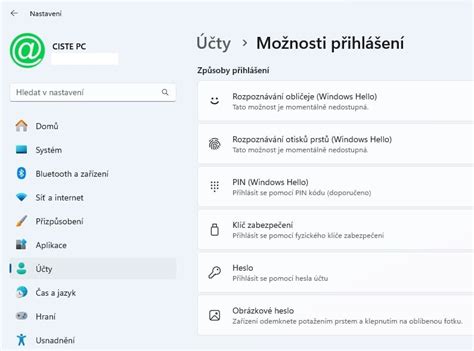
Otevřete si nabídku Start → Nastavení → Účty → Možnosti přihlášení.
Pokud využíváte svůj notebook či stolní počítač pouze v domácím prostředí, na bezpečném místě a neobsahuje žádné důležité údaje a soubory, můžete využít variantu přihlášení bez hesla. Samozřejmě s tím přijímáte bezpečnostní riziko, že se k výpočetní technice může přihlásit kdokoliv. Jestliže jde ale například o erární půjčovací počítač, bude vám to asi jedno.
Stiskněte Win + R, zadejte netplwiz, zrušte zaškrtnutí „Uživatelé musí zadat uživatelské jméno a heslo, aby mohli používat tento počítač“ a vyplňte přihlašovací údaje. Poté se vám zobrazí dialogové okno s uživatelskými účty, kde kromě jiného uvidíte zaškrtnutou volbu Uživatelé musí zadat uživatelské jméno a heslo pro použití tohoto počítače. Tuto volbu stačí odškrtnout a vyplnit platné uživatelské jméno a heslo pro potvrzení. Následně restartujete stolní počítač nebo notebook a už se nebudete hlásit jménem a heslem. Tímto krokem ostatně nepřijdete o stále platné heslo, pouze se budete přihlašovat bez něj.
Je bezpečné mít počítač bez hesla? Na domácím nebo společném počítači klidně ano. *Toto nastavení sice obejde přihlašování, ale nezruší samotné heslo. Restartujte počítač. Heslo tím zůstává aktivní, jen ho nemusíte pokaždé zadávat.
Správa uživatelských účtů
Pro osobní a pracovní nebo školní použití může mít samostatné uživatelské účty pomoct zachovat jasnou hranici mezi osobními soubory a aktivitami a aktivitami souvisejícími s prací nebo školou. Rodiče můžou mít například vlastní účty s oprávněními správce ke správě nastavení a instalaci softwaru, zatímco děti můžou mít povolené standardní účty s rodičovskou kontrolou, aby bylo možné monitorovat a omezovat jejich používání.
V části Přidat dalšího uživatele vyberte Přidat účet. Zadejte informace o účtu, vyberte typ účtu a pak vyberte Přidat. Poznámka: Odebráním účtu se účet Microsoft dané osoby neodstraní.
Důležité informace: měli byste omezit počet správců na vašem zařízení s Windows, protože správci mají úplnou kontrolu nad systémem. Správci můžou měnit nastavení, instalovat software a přistupovat ke všem souborům. Pokud má tuto úroveň přístupu příliš mnoho lidí, může to vést k bezpečnostním rizikům, jako je instalace malwaru nebo nežádoucí změny systému.
Přepínání mezi uživatelskými účty
K přepnutí na jiný uživatelský účet, než na kterém jste aktuálně přihlášeni, můžete použít klávesovou zkratku [Alt]+[F4]. Po stisknutí se zobrazí okno s roletkou a nabídkou několika možností.
Další možností, jak přepnout na jiný uživatelský účet, je použití známé kombinace kláves [Alt]+[Ctrl]+[Del]. Po jejím stisknutí dostanete na výběr několik možností.
Třetí možnost jak přepnout na jiný uživatelský účet ve Windows je přes nabídku Start. Klikněte na tlačítko nabídky »Start« a v levé části nabídky klikněte na profilový obrázek účtu. Otevře se nabídka s dalšími účty, na které můžete přepnout.
Použijte prostě Alt+F4 tak už víte, jak se dostat k potřebnému bodu pro odhlášení a přihlášení jako někdo jiný - na ploše například použijete Alt+F4, vyberete Přepnout uživatele a je vystaráno. Přivede vás to na přihlašovací obrazovku a tam se můžete přihlásit jako někdo jiný. Třetí možnost je použít Start menu ve kterém najdete vaše jméno a profilový obrázek. Pokud na počítači nejsou založeny žádné další účty, tak výše uvedené použitelné nebude.
Nezapomeňte na to, že při přepnutí na jiný uživatelský účet zůstanou spuštěné všechny programy.
Změna a odstranění hesla
Ať už používáte heslo a potřebujete ho upravit, nebo ho úplně odebrat, tento článek je to, co jste hledali. Odebírání hesla se sice běžně nedoporučuje, ale může se hodit k rychlejšímu přístupu a případně, pokud zařízení používá více uživatelů. Domácí prostředí je ideální, případně „počítač pro všechny“ v kanceláři či škole.
Musím mít ve Windows heslo? Ne, nemusíte. Pokud budete používat místní účet, heslo můžete úplně odstranit.
Jak úplně zruším heslo u místního účtu?
Nastavení - Účty - Možnosti přihlášení - Heslo - Změnit. Vyplňte aktuální heslo a nové nechte prázdné.
Mám účet Microsoft - mohu heslo odstranit?
Pokud používáte účet Microsoft, změna hesla proběhne i online (např. i notebook, telefon nebo Outlook).
Jak nastavím automatické přihlášení do Windows?
Stiskněte Win + R, zadejte netplwiz, zrušte zaškrtnutí „Uživatelé musí zadat uživatelské jméno a heslo, aby mohli používat tento počítač“ a vyplňte přihlašovací údaje.
Jak změnit heslo?
V menu nastavení ho právě na tomto místě můžete změnit. Jestliže danou výpočetní techniku využíváte ve firemní síti, tedy v doméně, může se stát, že některé z těchto způsobů přihlášení ovládá přímo administrátor sítě. Potom je například nemůžete měnit nebo využívat.
Když už budete mít po příkazu netplwiz otevřené dialogové okno s uživatelskými účty, provedete to zde nad konkrétním uživatelem. K tomu slouží tlačítko Resetovat heslo. Ke změně hesla jinak slouží nabídka v Nastavení - Účty - Možnosti přihlášení. Rychlou alternativou je potom známá klávesová zkratka Ctrl + Alt + Del, kde se v rámci nabídky zobrazí také volba Změnit heslo.
Jak ZRUŠIT HESLO ve WINDOWS 10 | Návod | WIN 10 / PC
Doufáme, že tento návod pomohl s odstraněním či změněním hesla u Windows 10/11. V inComputer.cz jsme vaši „rodinní ajťáci“ a vždy rádi poradíme.