Instalační médium pro Windows je univerzální nástroj, který slouží k několika účelům, včetně místních instalací pro obnovení a nových instalací.
Toto médium, obvykle vytvořené na USB flash disku nebo DVD, obsahuje všechny soubory potřebné k instalaci nebo přeinstalaci Windows na vašem zařízení.
Instalace pro obnovení
Pro účely obnovení umožňuje instalační médium provést místní instalaci, která v podstatě přeinstaluje Systém Windows, aniž by to mělo vliv na vaše osobní soubory, nastavení nebo nainstalované aplikace.
Tato metoda je ideální pro řešení systémových problémů při zachování dat a konfigurací.
Nová instalace
V případech, kdy je vyžadováno nové spuštění, lze instalační médium použít pro novou instalaci Systému Windows.
Tento proces zahrnuje úplné vymazání stávajících dat na vašem zařízení a instalaci čisté verze Windows.
Příprava před přeinstalací
Pokud zařízení nefunguje podle očekávání nebo má systém Windows problémy, může to být kvůli nedostatku místa na disku.
Před přeinstalací Windows zkuste uvolnit místo na disku a zjistit, jestli se tím problémy vyřeší.
Pokud je před přeinstalací Windows potřeba uložit osobní údaje a soubory, zálohujte je před provedením přeinstalace.
Aktivace po přeinstalaci
Systém Windows musí být po přeinstalaci aktivovaný.
Aktivace obvykle probíhá automaticky po přechodu do režimu online.
Pokud se systém Windows přeinstaluje po významné změně hardwaru zařízení, například po výměně základní desky, nemusí být už aktivovaný.
K opětovné aktivaci Windows je možné použít poradce při potížích s aktivací.
Při přeinstalaci Windows vyberte edici Windows, která odpovídá vaší digitální licenci.
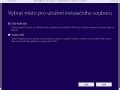
Vytvoření instalačního média
Pokud se počítač nespustí a nemáte jednotku pro obnovení nebo opravovací disk, můžete pomocí nástroje Media Creation Tool vytvořit instalační médium pro Windows.
Požadavky pro vytvoření instalačního média
- Počítač se spolehlivým připojením k internetu.
- USB flash disk: Prázdný USB flash disk s alespoň 8 GB místa. Doporučujeme použít prázdný USB flash disk, protože veškerý obsah na jednotce se odstraní. U virtuálních počítačů se USB flash disk nevyžaduje. Místo toho je možné vytvořit iso pro použití ve virtuálních počítačích.
- Kód Product Key: Může být potřeba 25místný kód Product Key (není vyžadován pro digitální licence). Mnoho moderních zařízení obsahuje kód Product Key integrovaný ve firmwaru zařízení. Pokud je kód Product Key vložený ve firmwaru zařízení, není nutné ho zadávat ručně.
Postup vytvoření instalačního média
- Přejděte na web pro stažení softwaru, kde najdete podrobné pokyny.
- V části Vytvořit instalační médium Windows 11 vyberte Stáhnout.
- Spusťte MediaCreationTool.exe.
- Pro spuštění tohoto nástroje musíte mít oprávnění správce.
- Pokud souhlasíte s licenčními podmínkami, vyberte Přijmout.
- Na stránce Co chcete udělat? zvolte možnost Vytvořit instalační médium pro jiný počítač a poté vyberte Další.
- Zvolte jazyk, edici a architekturu (64bitovou) systému Windows 11.
- Zvolte médium, které chcete použít:
- USB flash disk: Připojte prázdný USB flash disk s alespoň 8 GB volného místa. Veškerý obsah na něm bude odstraněn.
- Soubor ISO: Uložte soubor ISO do počítače. Později jej můžete použít k vytvoření spouštěcího DVD.
Instalace Windows 11
Instalační médium Windows 11 je alternativní metodou instalace Windows 11.
Instalační médium se obvykle používá k instalaci Windows 11 na zařízení, na které ještě není nainstalovaný Systém Windows.
Instalace z instalačního média
- Před instalací nebo přeinstalací Windows v počítači si zálohujte soubory.
- Připojte USB flash disk nebo vložte DVD do počítače, do kterého chcete nainstalovat Windows 11.
- Počítač zrestartujte.
- Pokud se počítač automaticky nespustí z USB flash disku nebo DVD, bude možná nutné otevřít spouštěcí nabídku nebo změnit pořadí spouštění v nastavení systému BIOS nebo UEFI počítače.
- Chcete-li otevřít spouštěcí nabídku nebo změnit pořadí spouštění, je obvykle nutné ihned po zapnutí počítače stisknout určitou klávesu (například F2, F12, Delete nebo Esc).
- Pokyny, jak otevřít spouštěcí nabídku nebo změnit pořadí spouštění počítače, najdete v dokumentaci dodané s počítačem nebo na webu jeho výrobce.
- Pokud se v možnostech spuštění nezobrazuje USB flash disk nebo DVD, je možné, že se budete muset obrátit na výrobce počítače, aby vám poskytl pokyny, jak v nastavení systému BIOS dočasně vypnout Zabezpečené spouštění.
- Pokud změna nabídky nebo pořadí spouštění nepomůže a počítač okamžitě po spuštění načte operační systém, který chcete nahradit, je možné, že se počítač úplně nevypnul.
- Jakmile se zařízení spustí z instalačního média Windows 11, zobrazí se okno instalace Windows 11.
- Pokud chcete vytvořit instalační médium, přejděte na web pro stažení softwaru, kde najdete podrobné pokyny.
- Na tomto webu můžete vybrat verzi Windows a vytvořit instalační médium na USB flash disku.
- V zobrazeném okně Vybrat obrázek vyberte edici Systému Windows nainstalovanou na zařízení, jak je uvedeno v části Přeinstalovaná edice Windows musí odpovídat vaší licenci.
- Jakmile vyberete správnou edici Systému Windows, vyberte Další.
- Na stránce Ready to install (Připraveno k instalaci) je výchozí možnost Keep personal files and apps (Zachovat osobní soubory a aplikace).
- Vyberte požadovanou možnost nebo přijměte výchozí možnost Zachovat osobní soubory a aplikace.
- Po dokončení přeinstalace systému Windows projděte průvodce konfigurací Systému Windows a podle potřeby nakonfigurujte nastavení.
Jak udělat bootovací USB flash disk pro Windows 11 - instalační flashka
Offline instalace Windows 11
Domácí i firemní verze tohoto systému jsou standardně spojeny s instalací vyžadující připojení k internetu.
Jenže, ne každý má při instalaci operačního systému Microsoft Windows 11 v danou chvíli připojení k internetu, popřípadě nechte online účet.
Postup pro offline instalaci
- Běžným způsobem spusťte čistou instalaci Microsoft Windows 11.
- Nejprve vás čeká úvodní obrazovka s regionálním nastavením.
- Poté následuje rozložení klávesnice a pak přichází onen kýžený krok.
- Dostanete se do části vyžadující připojení k internetu, potažmo Wi-Fi.
- Stiskněte klávesy SHIFT + F10.
- Následuje automatický restart počítače, který pokračuje celou čistou instalací operačního systému Microsoft Windows 11.
- Opět tedy projdete nezbytné kroky v podobě regionálního nastavení a rozložení klávesnice.
- Zásadní změna přichází v průvodci v části připojení k internetu.
- Právě volba "Nemám internet" vám umožní provést offline instalaci operačního systému Microsoft Windows 11 Home a Microsoft Windows 11 Professional.
- Z toho plyne další pozitivum. Nemusíte si zakládat online účet od Microsoftu.
- Klasicky zadáte lokálního uživatele k počítači, nastavíte mu heslo a dokončíte proces instalace.
Pokud vás zajímá, jestli lze tento návod použít také u operačního systému Microsoft Windows 10, tak nelze.
Nemusíte být však zklamáni. U desítek sice tento příkaz nefunguje, na druhou stranu vše obejdete velmi jednoduše.
Základní informace o BIOS/UEFI
UEFI je jednoduchý systém umístěný přímo v hardwaru počítače od jeho výrobce.
Slouží ke spouštění počítače.
Přístup do BIOS/UEFI
Pro vstup do SETUP rozhraní systému BIOS/UEFI je obvykle nutné stisknout určitou klávesu ihned po zapnutí počítače. Mezi nejčastější klávesy patří F2, Del, F10, F12 nebo Esc.
Počítač vypneme podržením zapínacího tlačítka.
Je třeba dávat pozor, zda hlášky nejsou skryty za logem výrobce.
Po úspěšném vstupu do BIOS/UEFI můžeme pomocí šipek nebo myši (v některých moderních rozhraních) navigovat a měnit nastavení.
Nastavení pořadí bootování
V BIOS/UEFI můžeme nastavit pořadí bootování, tedy z jakého zařízení se má počítač spustit.
Pokud chceme spustit instalaci z USB disku, musíme jej v nastavení bootování nastavit jako první.
Po uložení změn a restartu počítače se již zobrazí instalační obrazovka Windows.
| Výrobce/Typ zařízení | Klávesa pro BIOS/UEFI | Klávesa pro Boot Menu |
|---|---|---|
| Acer | F2 | F12 |
| ASUS | Del, F2 | F8 |
| Dell | F2 | F12 |
| HP | Esc, F10 | F9 |
| Lenovo | F1, F2 | F12 |
| MSI | Del | F11 |
| Samsung | F2 | F12 |
| Toshiba | F2 | F12 |
| Windows (z OS) | Nastavení > Aktualizace a zabezpečení > Obnovení > Spuštění zDisku > Restartovat nyní | - |
Počítač se spolehlivým připojením k internetu.
Mnoho moderních zařízení obsahuje kód Product Key integrovaný ve firmwaru zařízení.
Po dokončení instalace systému Windows projděte průvodce konfigurací Systému Windows a podle potřeby nakonfigurujte nastavení.
Instalace Windows 11 bude určitou dobu trvat a počítač se při ní několikrát zrestartuje.
Po restartu se již zobrazí instalační obrazovka Windows.
Poté klikneme na možnost Instalovat nyní.
Pokud kód Product Key nemáte a váš kód Product Key není propojený s vaším účtem Microsoft, nepokračujte dál.
Pokud je kód Product Key vložený ve firmwaru zařízení, není nutné ho zadávat ručně.
Počítač se spolehlivým připojením k internetu.
Má 64bitový procesor: Windows 11 je možné provozovat pouze na 64bitových procesorech.
Na počítači to zjistíte tak, že přejdete na Nastavení > Systém > O systému nebo případně ve Windows vyhledáte Systémové informace a zkontrolujete položku Typ systému.
Nástroj Windows 11 Media Creation Tool vytváří instalační média pouze pro počítače s procesorem x64.
Splňuje požadavky systému: Ne všechna zařízení s Windows 10 jsou způsobilá pro upgrade na Windows 11.
Podrobnosti najdete níže v poznámce s odkazem: Specifikace zařízení s Windows 11 vyžadované pro upgrade a podporované funkce
Některé funkce vyžadují další hardware.
UPOZORNĚNÍ: Instalace Windows 11 do počítače, který nesplňuje minimální požadavky systému Windows 11, se nedoporučuje a může vést k problémům s kompatibilitou.
Pokud budete pokračovat v instalaci Windows 11 do počítače, který tyto požadavky nesplňuje, nebude takový počítač nadále podporován a nebude mít nárok na aktualizace.
Používá váš aktuální jazyk: Při instalaci Windows 11 je třeba zvolit stejný jazyk.
Po stažení spusťte nástroj Media Creation Tool.
Pro spuštění tohoto nástroje musíte mít oprávnění správce.
Chcete-li zkontrolovat dostupnost aktualizací, vyberte tlačítko Start, přejděte na Nastavení > Windows Update a poté vyberte Vyhledat aktualizace.
Před instalací Windows 11 je vhodné uložit veškerou práci a zazálohovat počítač.
Pokud se v možnostech spuštění nezobrazuje USB flash disk nebo DVD, je možné, že se budete muset obrátit na výrobce počítače, aby vám poskytl pokyny, jak v nastavení systému BIOS dočasně vypnout Zabezpečené spouštění.
Tato možnost je určena uživatelům, kteří chtějí vytvořit spouštěcí instalační médium (USB flash disk, DVD) nebo vytvořit virtuální počítač (soubor ISO) pro instalaci Windows 11.
Má 64bitový procesor: Windows 11 je možné provozovat pouze na 64bitových procesorech.
Ne všechna zařízení s Windows 10 jsou způsobilá pro upgrade na Windows 11.
Podrobnosti najdete níže v poznámce.
UPOZORNĚNÍ: Instalace Windows 11 do počítače, který nesplňuje minimální požadavky systému Windows 11, se nedoporučuje a může vést k problémům s kompatibilitou.
Pokud budete pokračovat v instalaci Windows 11 do počítače, který tyto požadavky nesplňuje, nebude takový počítač nadále podporován a nebude mít nárok na aktualizace.
Poznámka: Viz Specifikace zařízení s Windows 11 vyžadované pro upgrade a podporované funkce. Některé funkce vyžadují další hardware.
Přejděte do složky, kam jste stáhli soubor ISO systému Windows 11.
Chcete-li k vytvoření instalačního DVD použít vypalovací program Windows Disk Image Burner, klikněte pravým tlačítkem myši na soubor ISO a vyberte Vlastnosti.
Na kartě "Obecné" klikněte na "Otevřít v programu", dále na "Změnit…" a poté vyberte položku Průzkumník Windows.
Vyberte Použít.
Chcete-li Windows 11 nainstalovat přímo ze souboru ISO bez použití DVD nebo USB flash disku, můžete tak učinit připojením souboru ISO.
Takto provedete upgrade stávajícího operačního systému na Windows 11.
Připojení souboru ISO:
Přejděte do umístění, kam jste stáhli soubor ISO.
Poté klikněte pravým tlačítkem myši na soubor ISO a vyberte Vlastnosti.
Na kartě "Obecné" klikněte na "Otevřít v programu", dále na Změnit…" a poté vyberte Průzkumník Windows jako program, který chcete používat k otevírání souborů ISO.
Poté vyberte Použít.
Klikněte pravým tlačítkem myši na soubor ISO a vyberte Připojit.
Tím vytvoříte „virtuální“ spouštěcí disk.
Dvojitým kliknutím na něj zobrazíte soubory, které obsahuje.
Při instalaci Windows je třeba zvolit stejný jazyk.
Spusťte prostředí Windows PowerShell.
Pokud potřebujete pomoc s nalezením umístění prostředí PowerShell v operačním systému, přečtěte si stránku Získání pomoci s nalezením umístění prostředí PowerShell.
V prostředí PowerShell vypočítejte hodnotu hash staženého souboru ISO pomocí cmdletu Get-FileHash.
tags: #mendelu #instalovani #microsoft