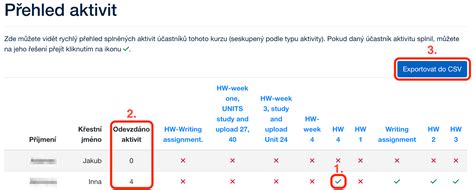
Moodle [ˈmuːdəl] je softwarový balíček pro tvorbu výukových systémů a elektronických kurzů na internetu.
Ve zkratce Moodle můžeme popsat jako vzdělávací platformu nebo virtuální školu, kde se shromažďují učitelé a žáci z celého světa. Moodle původně vyvinul Martin Dougiamas, aby pomohl pedagogům vytvářet online kurzy se zaměřením na interakci a spolupráci při vytváření obsahu. Původním autorem programu Moodle je Martin Dougiamas, který koordinuje jeho vývoj dodnes. Moodle Community.
Slovo Moodle bylo původně akronymem pro Modular Object-Oriented Dynamic Learning Environment (Modulární objektově orientované dynamické prostředí pro výuku). V angličtině jej lze také považovat za sloveso, které popisuje proces líného bloumání od jednoho k druhému, dělání věcí podle svého, hravost, která často vede k pochopení problému a podporuje tvořivost. V tomto smyslu se vztahuje jak k samotnému zrodu Moodlu, tak k přístupu studenta či učitele k výuce v on-line kurzech.
První verze Moodle byla vydána 20. srpna 2002. Na české lokalizaci se pracuje od 10. ledna 2003. Moodle HQ.

Klíčové vlastnosti a možnosti Moodle
Tvůrci kurzu v prostředí Moodle mají k dispozici řadu modulů, z nichž sestavují jeho obsah. Nastavení modulů i jejich jednotlivých instancí lze dále přizpůsobovat a využívat je tak v různých pedagogických situacích. Moodle podporuje pluginy, které rozšiřují jeho funkce. Aplikace je přeložená do více než 100 z nich vč. češtiny. Moodle velice dobře pracuje s komunitou. Moodle Language Packs jsou community maintained user interface translations that can be installed on Moodle sites. User interface translations include menu items, buttons, help text and other user interface items used across a Moodle site, which is not course content.
Příklady využití modulů a pluginů:
- Přednášky - interaktivní režim výuky s neomezeným počtem stránek. Každá stránka může na konci obsahovat otázky s vyžadovanou odpovědí. To pro ověření, zda student dával pozor.
- Úkoly - domácí úlohy, které učitel může zadat svým žákům i s termínem.
- Ankety, chat, vlastní fóra - pluginy toho poskytnou mnohem více. Stačí se mrknout do knihovny.
Díky pluginům můžete funkcionalitu jednoduše rozšiřovat nebo ubírat. Vše, co každý student a učitel budou potřebovat.
Kdo a jak může Moodle využívat?
Moodle se dá využít i jinými způsoby než pouze na kurzy zdarma. Většina učitelů svojí práci dělá ráda. Všichni víme, jak děti dokáží být myšlenkami jinde nebo dělají ve třídě nepořádek. Část učitelů našla zalíbení právě ve vzdělávací platformě Moodle, kde mohou vytvářet a učit kurzy podle svého uvážení pro lidi z celého světa. Navíc ve virtuální třídě se těžko zlobí. Pokud je kurz přitažlivý, tak si jím mohou učitelé i přivydělávat. Jen najít platící studenty… To není vždy snadné a vyžaduje to menší samostudium marketingu a vytvoření jednoduchého webu na WordPressu.
Další skupina už má trochu jiné obchodní cíle. Témata mohou být opravdu různorodá a jediná překážka je sehnat své studenty.
- Učení jazyků - lidé se nikdy nepřestanou učit nové jazyky. Právě proto, že na Moodlu působí mnoho překladatelů a učitelů.
- Software - celá řada kurzů se věnuje i obsluze softwaru. V tom je krása internetu a Moodlu.
Jen nezapomeňte, že konkurence je velká a pokud si chcete nechat za předání svého know-how zaplatit, budete muset nabídnout i něco víc, než jen online kurz.
Školy a vzdělávací instituce
Další významnou kategorií jsou právě školy. Hlavně v době pandemie přijde virtuální vzdělávací platforma více než vhod. Školy mají jasně dané osnovy a vytváření kurzu jim tedy nezabere takovou dobu. Proč tedy školy neimplementují Moodle ve velkém? Největším problémem je správa platformy a zaučení studentů a učitelů v novém prostředí. Není na to zkrátka čas. Podobné kurzy ale nemusí pomáhat pouze studentům na denním studiu, ale i těm, kteří z důvodu zaměstnání mohou do školy např. pouze 1x týdně. Student bude mít všechny podklady na jednom místě.
Firmy a zaměstnanci
Poslední skupinou uživatelů jsou firmy a jejich zaměstnanci. V zákaznické podpoře se např. výsledky z pravidelných měsíčních testů započítávají do bonusů spolu s dalšími faktory, jako je hodnocení zákazníků a počet odbavených požadavků. Dalším způsobem, jak firmy mohou využít platformu Moodle je nabízení vlastních kurzů ke svým produktům. Tím si zaručí i propagaci. Takové kurzy už mohou být zdarma. Například Google má své kurzy zdarma, protože na nich učí své uživatele, jak jejich produkty používat efektivně. Ať už se jedná o jejich reklamní síť AdWords nebo propagování vlastních programovacích jazyků nebo služeb. To zaručí větší základnu uživatelů, kteří budou na podobných službách profitovat vč.
Bezplatné kurzy a zdroje
Zde naleznete seznam kurzů, které jsou zdarma. Najdete tam i kurzy od předních světových univerzit, jako je Stanford, Harvard, MIT nebo Yale. Nelení ani přední technologické firmy, jako jsou Google nebo Microsoft.

Instalace Moodle: Možnosti a postup
Než se pustíme do instalace, tak je dobré si říci, kolik nás taková sranda bude stát. Máme 3 možnosti, jak Moodle nainstalovat. Také jsou seřazené od nejlevnější varianty (1) až po tu nejdražší (3). Každá varianta má odlišný čas instalace, ale to je v porovnání s vytvořením obsahem opravdu nic neříkající údaj.
- Vlastní instalace na serveru (LAMP): Nejnáročnější na čas ze všech variant, ale za to je nejlevnější. Počítejte, že instalace zabere něco kolem 1 hodiny. Jediné náklady jsou na virtuální server a váš čas. Takže, jako vždy na Open Source stačí běžný LAMP server. Jediným mínusem, který je spojený s instalací Moodle je z vaší strany investice času na zprovoznění.
- Hosting od poskytovatele Moodle: Oblíbený způsob, jak tvůrci open source softwaru vydělávají je právě poskytnutí vlastního hostingu. Ceny jsou docela rozumné. Navíc můžete vyzkoušet i free verzi, která je navždy zdarma, ale samozřejmě s menšími omezeními. Výhoda takového řešení je kvalitní anglická technická podpora.
- Certifikovaný partner Moodle: Poslední a nejdražší varianta je vyhledání certifikovaného partnera přímo od Moodle. Pro vás nejpohodlnější varianta, ale za kterou sáhnete hluboko do kapsy. Takový partner má s nasazováním mnoho zkušeností a tak vyřizování vašich požadavků mu půjde od ruky. Hlavně pomůže a nasadí specifické požadavky, které byste vlastními silami nezvládli. Na MoodleCloudu s těmito požadavky nepomohou. Důležité je, že s partnery se můžete domluvit i na správě platformy na jejich serverech.
Podrobný postup instalace na virtuálním serveru (příklad)
Instalaci provádíme na našich nejpoužívanějších virtuálních serverech s VPS Centrem.
- Jako všechny instalace začneme stažením softwaru.
- V našem přehledném VPS Centru zvolte doménu, pod kterou chcete Moodle instalovat a kliknete na sekci databáze.
- My v dnešním příkladu budeme ukazovat, jak si Moodle nainstalovat na subdoménu moodle.vas-hosting.sk. Stažený balíček proto vložíme do složky /www/hosting/vas-hosting.sk/ . Moodle můžete samozřejmě nainstalovat i na doméně vas-hosting.sk. V tom případě soubor vložíte do složky /www. Poté se připojte na SSH např.
- Moodle vyžaduje složku, kam bude ukládat všechny soubory, jako jsou dočasná data, cache, session, soubory nahrané na stránku apod. Vytvořená složka nesmí být dostupná z webu a už vůbec nesmí být v již vytvořené složce pro moodle. Složku nejlépe vytvořte na stejné úrovni jako /www (vedle složky moodle).
- Pokud jste postupovali správně a navštívíte URL adresu, kam jste rozbalili moodle, tak byste v prohlížeči měli vidět instalační okno. V dalším kroku musíme potvrdit cestu k datovému adresáři /moodledata. Dále už pouze vyberte databázi. /www/hosting/vas-hosting.sk/moodle soubor config.php. Následně potvrďte podmínky a dostaneme se na stránku, která kontroluje nastavení serveru.
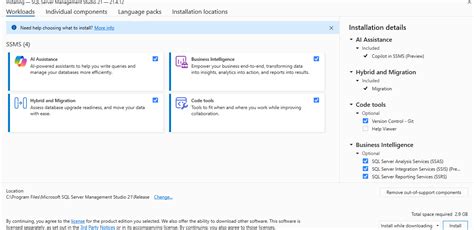
Instalace trvá, tak 3 minuty. Na kontrolní stránce uvidíte, jestli se všechno povedlo. Pak už zbývá poslední krok před přihlášením. Po vytvoření účtu už budete přesměrování na hlavní stránku. Zde můžete ještě svojí stránku registrovat do oficiálního seznamu stránek od Moodle a přispět, tak do statistik.
Důležité nastavení po instalaci
Bez CRONU by Moodle nefungoval správně. Díky VPS Centru můžeme CRON lehce nastavit z webového prohlížeče. Stačí přejít do sekce CRON a k formuláři Libovolný příkaz. Tady máme více variant.
Zálohy a velikost souborů
Zálohy můžete nastavit přímo v administraci aplikace. Kde nastavíte kdy a kam se mají zálohy ukládat. Nezapomeňte povolit backup_auto_active. Výsledek záloh je stejný. Pro studenty i Moodle bude moudré zvednout i maximální velikost souboru, které můžeme na server nahrávat. Minimálně na 64 MB.
Nastavení e-mailu
Poslední krok celé instalace. Pro Moodle ještě doporučujeme vytvořit samostatnou schránku. V sekci cesty k souborům musíme doplnit údaje ke třem položkám. Takto vypadá výsledek. Zde se jedná už pouze o kontrolu.
Vytvoření kurzu bude už pouze na vás. Věříme, že se vám instalace povedla. Můžete vyzkoušet naše virtuální servery na 7 dní zdarma. To instalaci a vytvoření kurzu určitě stihnete a pak uvidíte.