V rámci fakulty stavební Českého vysokého učení technického v Praze (FSV ČVUT) je k dispozici řada IT služeb, které usnadňují práci a sdílení dat. Tyto služby jsou určeny nejen pro zaměstnance a studenty fakulty, ale také pro uživatele z jiných fakult, vysokých škol a výzkumných ústavů zapojených do sítě Eduroam.
Připojení k síti a správa zařízení
Pro připojení k síti FSV ČVUT, ať už bezdrátově pomocí WiFi nebo kabelem, je nutná registrace zařízení. Žádost o registraci se podává prostřednictvím ServiceDesku, konkrétně dlaždice IT Služby. Při registraci je potřeba specifikovat, o jaké zařízení se jedná (stolní PC, notebook, tiskárna, síťový disk atd.) a uvést jeho MAC adresu. MAC adresa, známá také jako fyzická adresa nebo adresa adaptéru, je dvanáctimístný údaj, který jednoznačně identifikuje síťovou kartu zařízení v síti.
MAC adresu lze zjistit různými způsoby. U stolních počítačů a notebooků ji lze opísat z informací o síťovém adaptéru v operačním systému. Síťové tiskárny ji obvykle tisknou jako součást diagnostického výtisku nebo ji zobrazují na svém displeji. Mnohá síťová zařízení mají MAC adresu napsanou na štítku přímo na svém těle.
Virtualizované desktopové prostředí
Zaměstnanci děkanátu pracující na virtualizovaných desktopech, známých také jako "tenký klient" (TK), přistupují ke svému pracovnímu prostředí přes rozhraní tenkého klienta. Běžný provoz probíhá na počítači s názvem "Office W11". V případě problémů s aktualizacemi je doporučeno přepnout na skupinu "Office W11 - nouzový" a zároveň nahlásit problém do HelpDesku.
Důležité upozornění: Data ukládejte výhradně na disk H: (osobní data) nebo na disk S: (data oddělení). Nikdy je neukládejte na disk C:, který se po odhlášení automaticky maže! Během týdne se při odchodu z práce stačí od virtuálního desktopu odpojit (nikoliv odhlásit), což umožní rychlý návrat k rozpracované práci. V pátek je však nutné se z virtuálního desktopu vždy odhlásit, předtím zavřete všechny programy. Večer probíhá pravidelná aktualizace prostředí.
Pro připojení k virtuálnímu počítači z domova je vyžadováno připojení přes "těžkého" klienta. Po instalaci klienta a nastavení připojení se zobrazí stejná pracovní plocha jako v kanceláři.
Práce s virtuálním prostředím
- Odpojení vs. Odhlášení: Odpojení od systému znamená pouze odpojení od Windows, zatímco odhlášení provede kompletní ukončení všech souborů a programů a restart systému. Před odhlášením je nutné uložit veškerá data.
- Vypnutí tenkého klienta: Tenký klient (krabička na stole) se vypíná přes pravé horní tlačítko na „rybičkové“ ploše.
- Připojení z domova: Pro připojení z domova použijte "těžkého" klienta. Následné nastavení připojení je jednoduché.
- "Office W11 - nouzový": Tato skupina slouží k dočasnému nouzovému použití. Z tohoto prostředí probíhá každou noc automatické odhlášení bez ukládání dat.
- Problémy s rozlišením: Pokud se ikony po přihlášení z domova zobrazují nesprávně, může být problém v rozdílném rozlišení monitoru v práci a doma. Po odhlášení a opětovném přihlášení by se problém měl vyřešit.
- Připojení USB zařízení z domova: Pro připojení USB flash disku nebo jiné USB periferie z domova je nutné nainstalovat speciální software.
- Připojení kamery: Kameru vždy zapojte do jedné ze dvou spodních zásuvek na čelním panelu TK.
- Práce s USB klíčenkou: Pro práci s USB klíčenkou (např. Yubico YubiKey FIDO) je vyžadován "těžký klient". Klíčenku je nutné promapovat přes horní menu Workspace klienta.
Ukládání a sdílení dat
Pro ukládání dat jsou na FSV ČVUT k dispozici různé možnosti:
- Disk H: (Osobní data): Zde ukládejte svá osobní data. K těmto datům máte přístup pouze Vy.
- Disk S: (Data oddělení): Na tomto síťovém disku ukládejte data, která chcete sdílet s kolegy nebo ostatními zaměstnanci fakulty. Pod označením vašeho oddělení naleznete složky Private a Public.
- Speciální nastavení oprávnění: V případě potřeby sdílet data pouze s konkrétními osobami lze nastavit speciální oprávnění.

Cloudové úložiště OneDrive
Služba OneDrive nabízí cloudové úložiště pro zálohování, úpravu, sdílení a synchronizaci souborů z jakéhokoli zařízení. Umožňuje také spolupráci na dokumentech Microsoft 365 v reálném čase.
- Kapacita: Bezplatný účet Microsoft 365 poskytuje 5GB úložiště. Možné je upgradovat na Microsoft 365 Basic (100GB), pro jednotlivce (1TB) nebo pro rodiny (až 6TB).
- Zabezpečení: OneDrive dokáže zálohovat vaše soubory a chránit je před ztrátou. Osobní trezor OneDrivu poskytuje dodatečnou vrstvu zabezpečení pro citlivé soubory. Předplatné Microsoft 365 zahrnuje detekci ransomwaru a obnovení po útoku.
- Podpora zálohování: OneDrive podporuje zálohování osobních počítačů s Windows, zařízení Mac a mobilních telefonů.
Microsoft OneDrive for Business - nástroj pro bezpečné sdílení a ukládání dat [představení]
Zabezpečení dat
Pro ochranu vašich dat je na FSV ČVUT k dispozici několik nástrojů a postupů:
Šifrování disků
Šifrování disků zajišťuje, že všechna data na počítači jsou uzamčena a přístupná pouze po zadání hesla při startu počítače. Tato ochrana je účinná v kombinaci s nastavením hesla k uživatelskému účtu.
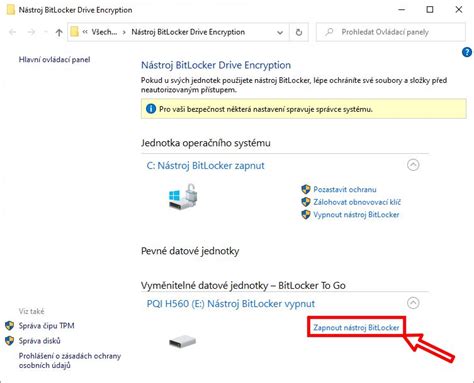
Aplikace BitLocker umožňuje šifrovat disky a ukládat obnovovací klíče. Je důležité tyto klíče bezpečně uložit, protože bez nich nebude možné data v případě poruchy obnovit. Šifrování může trvat několik hodin v závislosti na velikosti disku a množství dat.
Zámek obrazovky
Zámek obrazovky slouží k dočasnému zabezpečení počítače během vaší nepřítomnosti. Lze jej aktivovat manuálně (WIN + L) nebo nastavit automatické uzamykání po určité době nečinnosti. Je však důležité si uvědomit, že zámek obrazovky nechrání před fyzickou krádeží zařízení.
Bezpečné zasílání dat pomocí FileSender
Služba FileSender umožňuje bezpečné zasílání dat prostřednictvím šifrování heslem. Jedná se o online nástroj dostupný přímo z webového prohlížeče, není nutné stahovat žádný program.
- Funkce: Šifrování souborů, auditní stopa (zobrazení, kdo a kdy si data stáhl), možnost nastavit oprávnění pro příjemce (zobrazení nebo editace).
- Jazyky: Webové rozhraní je dostupné v anglickém a českém jazyce.
- Použití: Po přihlášení si můžete nahrát soubory, nastavit sdílení a vytvořit URL adresu pro příjemce.